WordPress Multisite Netwerk
Hoe en waarom gebruikmaken van een WP multisite?

WordPress is een krachtig platform dat een breed scala aan mogelijkheden biedt, voor zowel beginners als ervaren (web)developers. Eén van de minder bekende, maar zeer bijzonder nuttige functies van WordPress is het Multisite Netwerk. In mijn artikel vertel ik je hier graag meer over waarom je het zou moeten gebruiken, wat de voor- en nadelen zijn en hoe je een Multisite netwerk opzet.
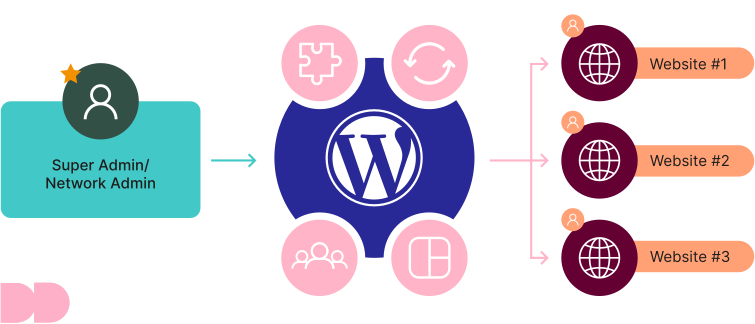
De werking van een WordPress Multisite Network gevisualiseerd.
Wat is het WordPress Multisite netwerk?
Een WP Multisite Netwerk maakt het mogelijk om meerdere websites te beheren vanuit één enkele WordPress-installatie. Dit betekent dat je één set WordPress ‘core’ bestanden hebt, maar hier meerdere websites binnen kunt creëren en beheren.
De werking
Elke site kan zijn unieke eigen inhoud, thema’s en plugins installeren en gebruiken. Je maakt gebruik van één hostingpakket, waarbij iedere site een subdirectory (met site ID) in de uploads map krijgt voor de content.
Naast de fysieke bestanden, heb je ook één centrale database. Waarbij het onderscheid tussen de verschillende sites wordt gemaakt in de prefix in de tabellen. Waar WordPress standaard de tabel wp_options heeft, is het voor een tweede website bijvoorbeeld wp_2_options. Zo weet WordPress dat wanneer ze op website met site ID 2 zit, de data uit wp_{site-id)_options, moet ophalen.
Waarom een Multisite Netwerk gebruiken?
Een WordPress Multisite Netwerk zou altijd met een bewuste reden opgezet moeten worden. Het heeft namelijk een aantal grote voordelen, maar het brengt ook risico’s met zich mee, waar vooraf goed over nagedacht dient te worden. Laten we eerst kijken naar de voordelen en redenen waarom je juist wel zou kunnen kiezen voor een WordPress Multisite netwerk als je een website laat bouwen.
1. Efficiënt beheer
Met een Multisite netwerk kun je al je website onderhoud vanuit één enkel dashboard beheren. Dit maakt het sneller om updates uit te voeren, gebruikers te beheren en algemene onderhoudstaken te verrichten. Je maakt immers gebruik van één centrale set aan bestanden. Bijvoorbeeld Plugin X, wordt zowel op site één als site twee gebruikt, deze maken dus gebruik van dezelfde bestanden.
2. Gedeelde resources
Omdat alle websites binnen hetzelfde netwerk vallen en dus dezelfde WordPress core-bestanden gebruiken, bespaar je ook schijfruimte en bandbreedte. Dit voordeel zou je terug kunnen zien in (de kosten voor) de hostingomgeving. Let wel op, de resources van de webhosting zullen ook verhoogd moeten worden naarmate het verbruik van de Multisite oploopt. Je breidt als het ware jouw bestaande WordPress omgeving uit.
3. Consistentie
Je kunt één consistent thema en (set van) plug-ins gebruiken voor al je sites, wat handig is voor merkbeheer en het bieden van een uniforme gebruikerservaring. Mocht je juist afwijkende kleuren of designs hebben, zou je ook een basis thema kunnen gebruiken met alle functionaliteiten en een child-theme per website met een ander webdesign en -assets.
4. Schaalbaarheid
Een WP Multisite netwerk maakt het eenvoudig om nieuwe websites toe te voegen. Dit is ideaal voor bedrijven, onderwijsinstellingen of organisaties die meerdere websites nodig hebben voor verschillende afdelingen of projecten.
5. Meertaligheid
De WordPress Multisite netwerkconfiguratie is ook uitermate geschikt om jouw website meertalig te maken. Zo kun je voor elke taal een losse site aanmaken. Aangevuld met een plugin die de benodigde relaties en functionaliteiten toevoegt, zodat je bijvoorbeeld per pagina kunt switchen van taal of zodat Google ook weet dat URL X de vertaling is van URL Y binnen het Multisite netwerk.
Dit werkt erg handig. Het voordeel van deze methode is, dat er vrij weinig veranderd hoeft te worden in de werking van WordPress, zodat het performance-verlies nihil is ten opzichte van plug-ins die wel aan de haal gaan met de ‘standaard’ WordPress structuur, zoals WPML. Een plug-in die onze voorkeur betreft is MultilingualPress.
6. Flexibiliteit
Je kunt zowel op directory-, als op subdomein- maar ook zelfs op domeinnaam niveau een configuratie instellen. Dit houdt voor meertaligheid in dat je bijvoorbeeld met een .nl, .de en .com domeinnaam werkt. Wat extra vertrouwen bij bezoekers van jouw website geeft.

Een goede Multisite configuratie biedt veel mogelijkheden en flexibiliteit.
Wat zijn de nadelen?
Zoals aangegeven kent deze configuratie een aantal grote voordelen, maar zijn er ook nadelen of risico’s aan verbonden waar vooraf rekening mee gehouden dient te worden.
1. Complexiteit van beheer
Het beheren van een Multisite-netwerk vereist wel een ervaren beheerder (super admin), die bekend is met de technische aspecten van WordPress (Multisite). Het maken- en terugzetten van backups is ingewikkelder, want je werkt met één enkele database (waarbij het wellicht gewenst is om de aanpassingen van één site terug te draaien) die voor meerdere websites geldt.
2. Beperkte Plugin- en Thema-installatie
Plugins en thema’s dienen op netwerkniveau geïnstalleerd en beheerd te worden, wat inhoudt dat individuele sitebeheerders minder vrijheid hebben om aanpassingen binnen plugins of thema’s te kunnen doen. Daarnaast zijn niet alle plug-ins en thema’s compatibel met WordPress Multisite, wat kan leiden tot functionaliteit problemen (dit zijn er gelukkig niet veel).
3. Prestatieproblemen
Waar ik zojuist aangaf dat het juist een voordeel heeft qua performance, dient er wel rekening mee gehouden te worden dat alle sites dezelfde serverbronnen delen. Een piek in het verkeer op één site kan dan de prestaties van de andere sites in het netwerk beïnvloeden. Zorg dus dat jouw hostingpakket of server hierop berekend is.
“Een piek op de ene website kan de andere websites (negatief) beïnvloeden, houd hier met jouw hostingpakket of server rekening mee.”
4. Beveiligingsrisico’s
Omdat er gebruikgemaakt wordt van gedeelde toegang, is het zo dat wanneer één site gehackt wordt, dit de gehele installatie (lees: alle sites) in gevaar kan brengen. Het beheren van de beveiligingsmaatregelen voor meerdere sites binnen een netwerken vergt dus meer aandacht dan bij een reguliere WordPress website. Zorg er bijvoorbeeld voor dat er een backup, tweestapsverificatie is ingebouwd en geef een nieuwe gebruiker alleen toegang tot de eigen website waar rechten voor nodig zijn.
5. Extra aandacht bij migraties
Mocht je in de toekomst toch een website willen ‘lostrekken’ uit het netwerk, dan kan dit een complexe en tijdrovende taak zijn. Ook het invoegen van een losse website binnen een netwerk vergt extra technische kennis bij development.
6. Netwerkconfiguratie en -instellingen
Veranderingen in netwerk brede instellingen kunnen alle sites beïnvloeden, wat betekent dat je hier voorzichtig mee moet zijn. Daarnaast brengt het instellen van een Multisite Netwerk met subdomeinen aanpassingen in de DNS-configuratie vereisen, waarbij kennis over DNS-management nodig is.
Het is dus belangrijk om deze nadelen af te wegen tegen de voordelen voordat je besluit om een WordPress Multisite netwerk op te zetten. Heb je zelf de benodigde kennis en ervaring, dan zullen deze nadelen weg te strepen zijn ten opzichte van de voordelen :-).
Hoe zet je een WordPress Multisite Netwerk op?
Heb je alle voor- en nadelen tegen elkaar afgewogen en wil je een netwerk opzetten, dan geven wij jou een goede uitleg hoe je dit zelf kunt doen.
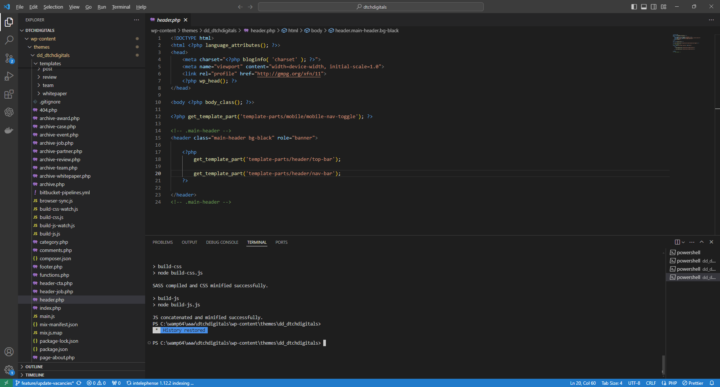
Het opzetten van een Multisite Netwerk, vergt technische kennis en webdevelopkennis is dan een pré.
Stap 1: Voorbereiding / afweging
- Back-up je huidige website, zorg er dus voor dat je altijd een omgeving hebt waar je op terug kunt vallen als het niet lukt of je je toch bedenkt.
- Deactiveer alle plugins, deactiveer (tijdelijk) alle plugins om tussentijdse conflicten te voorkomen tijdens de installatie.
Stap 2: WordPress Multisite activeren
- Pas het ‘wp-config.php’ bestand aan en voeg hierin de volgende regel toe boven deze regel /* That’s all, stop editing! Happy blogging. */
define(‘WP_ALLOW_Multisite’, true); - Installeer het netwerk, ga naar je wp-admin omgeving en navigeer naar ‘Tools -> Network setup’. Hier kun je kiezen tussen subdomeinen (bijvoorbeeld site1.example.com) of subdirectories (bijv. example.com/site1) voor je netwerkstructuur.
- Configureer het netwerk: Volg de instructies op het scherm om je netwerk te configureren. Je moet enkele regels code toevoegen aan je wp-config.php en .htaccess bestanden.
Stap 3: Netwerkbeheer
- Log opnieuw in: Nadat je de wijzigingen hebt doorgevoerd, log opnieuw in op je WordPress-dashboard. Je ziet nu een nieuwe optie ‘My Sites’ in de admin balk, waarmee je tussen je verschillende sites kunt schakelen.
- Installeer Thema’s en Plugins: Als netwerkbeheerder kun je thema’s en plugins installeren die beschikbaar zijn voor alle sites binnen het netwerk. Individuele sitebeheerders kunnen deze thema’s en plugins vervolgens activeren.

Eenmaal goed ingericht, kun je er qua onderhoud veel gemak van ondervinden.
Tips & tricks voor het beheren van een WP Multisite Netwerk
- Zorg voor duidelijke rollen en rechten die je instelt voor alle gebruikers in het netwerk, dit om te voorkomen dat zij instellingen wijzigen die invloed kunnen hebben op de netwerkinstallatie.
- Goed back-up management, het laatste wat je als website beheerder wilt laten gebeuren is dat de website niet goed meer functioneert of onbedoeld content verloren gaat, waardoor er dagen (of misschien wel weken) aan werk verloren gaat. Belangrijk is daarom dat er dagelijks backups gemaakt worden, wij adviseren om dit op serverniveau te doen en niet via een plug-in zoals UpdraftPlus of iets dergelijks.
- Monitor de prestaties van je netwerk en optimaliseer waar nodig. WP Multisite Netwerken kunnen intensief zijn voor je server dus houdt dit goed in de gaten zodat je pieken op kunt vangen.
- Doe altijd vooraf een goede risicoanalyse, “wat als…”. Maak een bewuste keuze om alles los op te zetten of het onder te brengen in een netwerk.
WordPress Multisite Netwerk
Een WordPress Multisite Netwerk biedt een krachtige en flexibele manier om meerdere websites (talen) te beheren vanuit één enkele installatie. Of je nu een bedrijf bent dat meerdere sites beheert of een webontwikkelaar met meerdere projecten. Door vooraf goed te inventariseren bepaal jij of het een goede keuze is om meerdere websites in een netwerk of los op te zetten.
Mocht je er mee aan de slag gaan, dan hopen we dat de uitleg in mijn artikel je in ieder geval goede handvatten geeft om het op te zetten. Heb je hier nog vragen over of ervaar jij problemen met jouw website? Vraag mij gerust.





Nog geen reacties.