Aangepaste kolommen voor Google Ads (e-commerce)
Hoe creëer jij nieuwe, bruikbare inzichten om jouw campagnes verder te optimaliseren?

Data is belangrijk. Het is dé belangrijkste katalysator om beslissingen te nemen binnen jouw Google Ads account. Welke data je analyseert en welke data voor jou specifiek belangrijk is, verschilt op basis van wat jouw bedrijfs- en marketingdoelstellingen zijn.
Het analyseren van data binnen Google Ads kun je op vele lagen en niveaus doen. Zoals op campagneniveau, maar ook op advertentiegroep- of advertentieniveau. Google heeft hiervoor een groot aantal KPI’s voor je klaar staan. Naast deze standaard KPI’s kunnen andere inzichten ook erg belangrijk voor je zijn. Deze inzichten kun je zelf creëren met aangepaste kolommen.
In dit artikel geef ik je een aantal tips om jouw inzichten te verbeteren waarmee jij jouw campagnes verder kan optimaliseren voor een beter resultaat.
Wat zijn aangepaste kolommen en waar vind ik die?
Met aangepaste kolommen kun je vele nieuwe inzichten krijgen. Dit doe je door verschillende statistieken met elkaar te combineren/berekenen op basis van jouw advertenties op Google of GA4 data.
De Google Ads data is vanzelfsprekend al beschikbaar in jouw account als je historische data hebt. Om Analytics data te gebruiken moet je eerst zorgen dat jouw sitestatistieken worden geïmporteerd. Hiervoor ga je naar:
- Tools & Instellingen > gekoppelde accounts;
- Google Analytics 4 (GA4) > Beheren en koppelen;
- Sitestatistieken importeren aanvinken onder jouw GA4 weergave.
Een aangepaste kolom maken
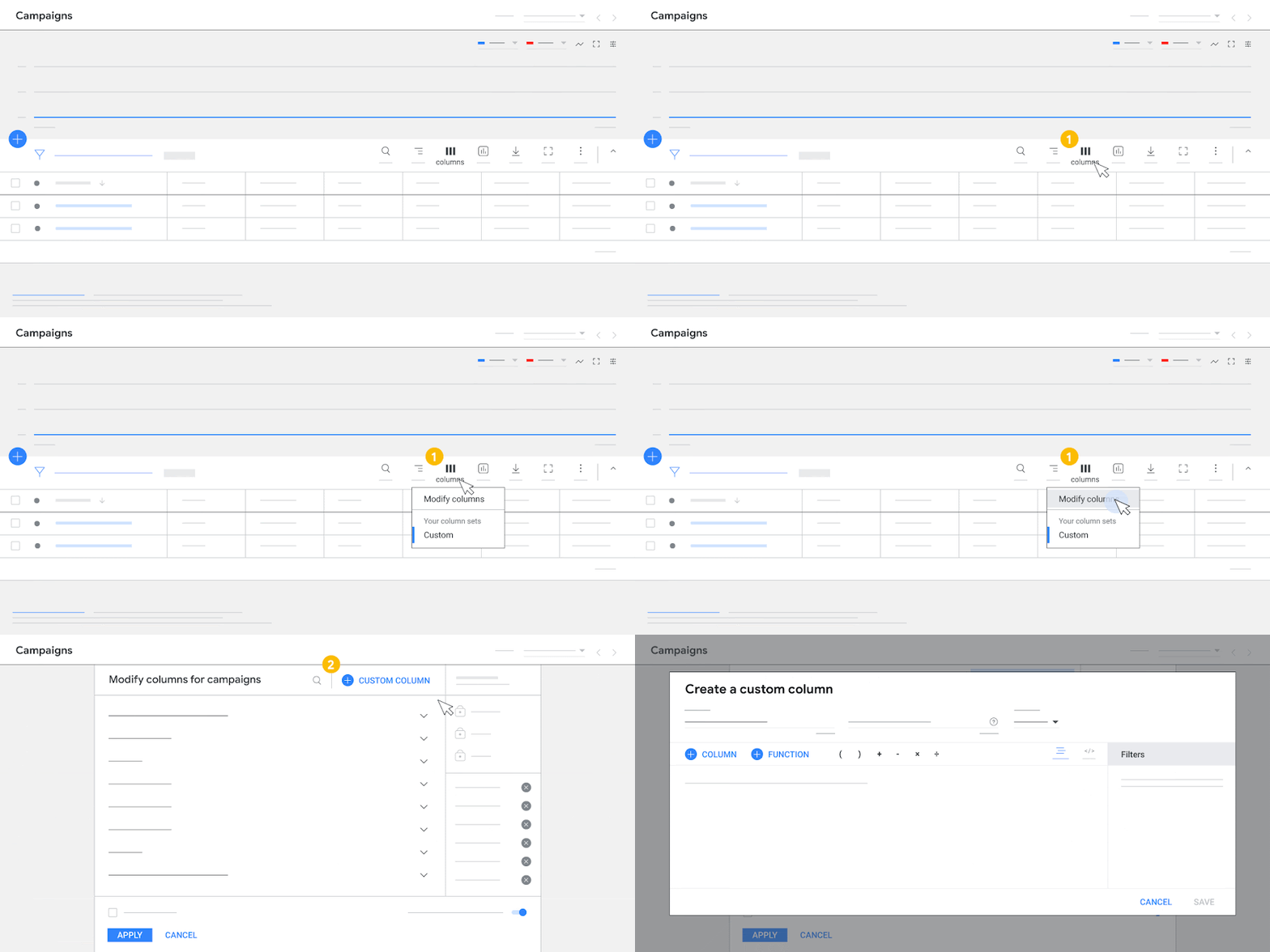
Een aangepaste kolom maken kan op vele lagen in jouw account. Op campagneniveau, advertentiegroep- en advertentieniveau. Om een aangepaste kolom te maken ga je naar:
- Kolommen in het overzicht naar keuze;
- Klik vervolgens op ‘Kolommen aanpassen’;
- Open de tab ‘Aangepaste kolommen’ en klik op ‘+ Aangepaste kolom’.
(c) https://support.google.com/google-ads/answer/11305866?hl=nl
Operatoren toevoegen
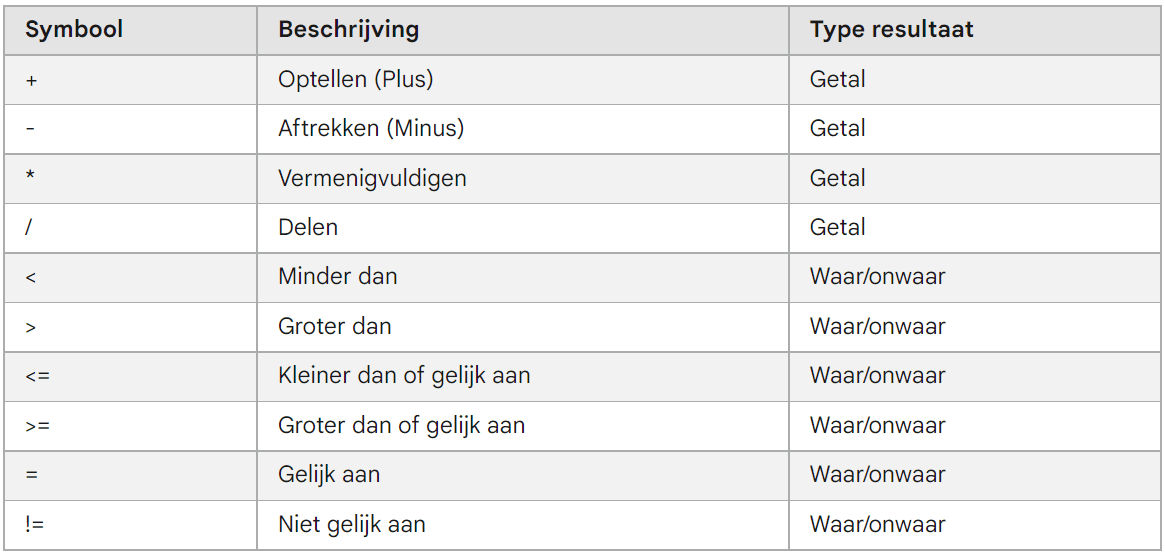
Operatoren zijn de welbekende, rekenkundige symbolen om een functie of formule op te zetten en uit te voeren. In het onderstaande tabel staan de symbolen weergegeven die beschikbaar zijn bij het opstellen van een aangepaste kolom. Gebruik deze operatoren om nieuwe Google Ads statistieken met elkaar te combineren of om nieuwe KPI’s te berekenen.
Let op dat wanneer je gebruik wilt maken van operatoren zoals ‘groter dan of gelijk aan’, dat je gebruik moet maken van twee tekens (namelijk een combinatie van ‘>’ en ‘=’).
(c) https://support.google.com/google-ads/answer/11305866?hl=nl
Filters toevoegen
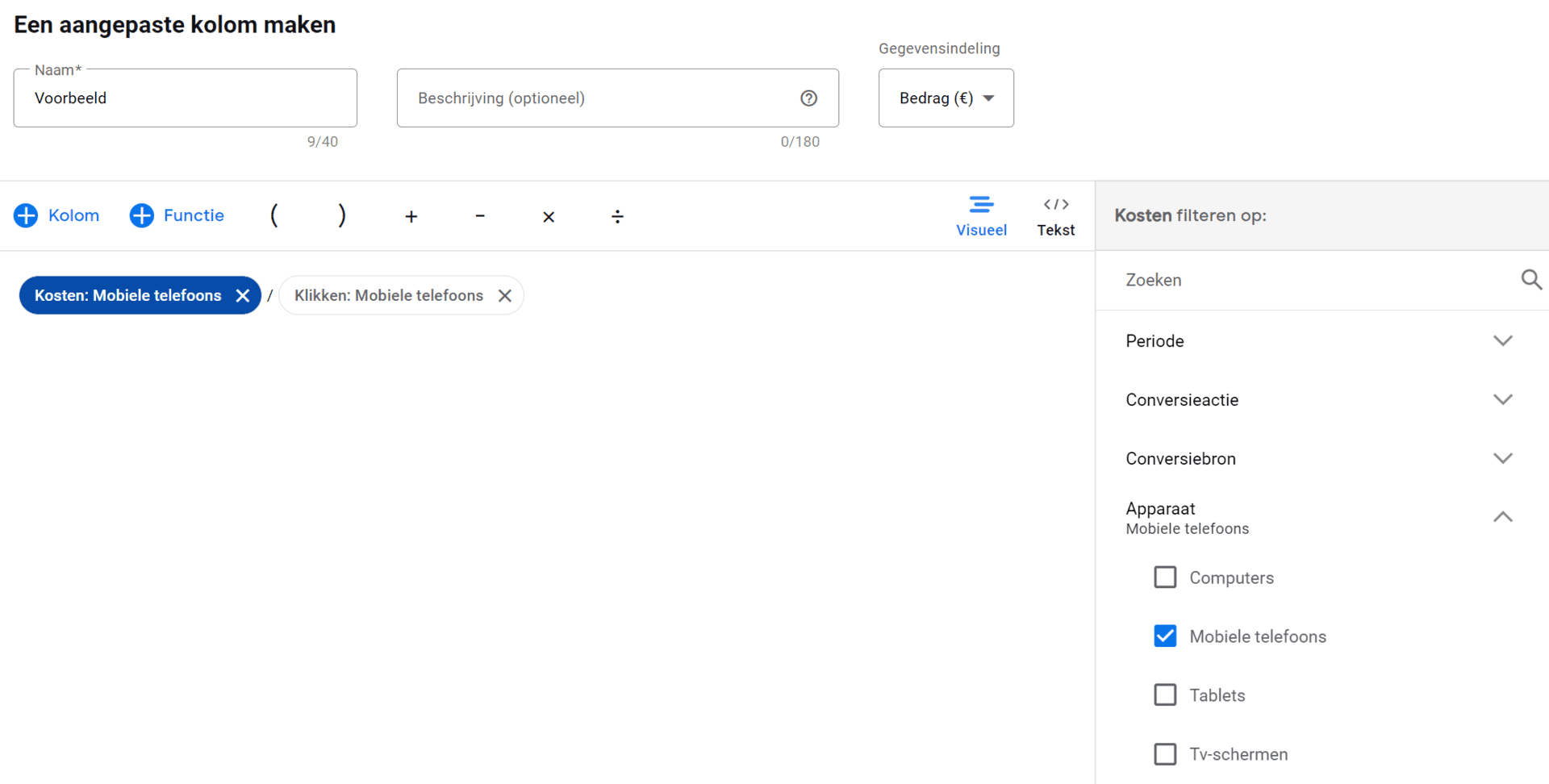
Filters maken het mogelijk om een het gedrag van een statistiek te bepalen. Filters kun je toepassen op:
- Periode;
- Conversieactie;
- Conversiebron;
- Apparaat;
- Netwerk (met zoekpartners);
- Bovenaan versus overig.
10 handige aangepaste kolommen voor e-commerce
Ik hoop dat je wat wijzer bent geworden over aangepaste kolommen. Ga er vooral zelf mee experimenteren om nieuwe inzichten te krijgen in de performance van jouw campagnes. Zelf heb ik een aantal handige, bruikbare aangepaste kolommen die ik met je wil delen. Als je ze nuttig vindt, kun je eenvoudig de formule kopiëren en plakken in het ‘tekst’ gedeelte bij het aanmaken van een aangepaste kolom.
Let op!
- Werk met punten als scheidingsteken;
- Werk je met meerdere conversiedoelen die conversiewaarde meten? Maak dan een filter aan op de statistiek ‘conversiewaarde’ door de juiste conversieactie te selecteren.
1. ROAS als een percentage
Conversion_value/Cost
Google Ads laat jouw ROAS niet in percentage zien, maar als getal. Maak eenvoudig een nieuwe kolom aan voor jouw daadwerkelijke ROAS in percentages. Let er wel op dat je de gegevensindeling even naar ‘Procent (%)’ aanpast! Anders werkt het niet.
2. View through conversies
((View_through_conversions/Conversions)/Conversions)
Een belangrijke statistiek als je Display campagnes live hebt, is het view-through conversiepercentage. Hiermee zie je eenvoud welke campagnes/advertentiegroepen conversies realiseren zonder de klikken meegenomen.
3. ICT: Impressions to conversions
Impr/Conversions
ICT (vertoningen/conversies) is een handige statistiek om jouw adcopy te optimaliseren. Als meerdere advertenties hebt binnen één advertentiegroep waarvan de CTR (doorklikpercentage) en de kosten per conversie nagenoeg hetzelfde is, dan kan je via deze statistiek erachter komen welke adcopy het effectiefst is op basis van het aantal conversies die gerealiseerd zijn uit het aantal vertoningen.
4. Bruto winst
Conversion_value – Cost
Bekijk eenvoudig de statistiek ‘bruto winst’ door de kosten van de omzet af te trekken.
5. ‘Winst’ berekenen
Conversion_value-(Cost+(All_conversion_value*0.65))
Als je niet met tools werkt om jouw campagnes winstgedreven te sturen, dan kun je met bovenstaande formule – Conversion_value-(Cost+(All_conversion_value*0.65)) – jouw winst berekenen. In dit voorbeeld zijn de kosten 35% ten opzichte van de totale conversiewaarde. Hierbij is dus een inkoopmarge van ‘0.65’ ingevuld.
Uiteraard kun jij hier jouw eigen marges gebruiken om de berekening kloppend voor jouw bedrijf te maken.
6. ‘Winst’ per conversie
Quote: ((Conversion_value*0.65)-Cost)/Conversions
Om de winst per conversie uit te rekenen, moet je de winst delen door het aantal gerealiseerde conversies. Dit doe je met behulp van bovenstaande formule.
7. Gemiddelde orderwaarde berekenen
Conversion_value / Conversions
Bereken je gemiddelde bestelwaarde door jouw conversiewaarde (omzet) te delen door het aantal conversies (bestellingen) die je hebt behaald.
8. Resultaten per apparaat
ROAS mobiel: Conversion_value.device(mobile)/Cost.device(mobile)
ROAS desktop: Conversion_value.device(desktop) / Cost.device(desktop)
Bekijk de resultaten (in bovenstaande voorbeeld de ROAS) per apparaat. Dit kan voor mobiel, desktop, tablets en tv schermen. Vind hiermee bottlenecks in jouw campagnes en kom tot een actieplan om jouw resultaat te verbeteren per apparaat.
9. Omzet en ROAS op basis van ‘conversies op tijd’.
Het koopbeslissingsproces kan soms wel dagen duren bij een consument. In deze periode vergelijkt hij/zij de aanbieders, het aanbod, de prijzen en mogelijk ook randwaarden als levertijd en dergelijke zaken. Hierdoor heb je een minder duidelijk inzicht wat jouw kosten geweest zijn, doordat de conversies nog teruggeleid worden naar het moment van de klik. Dit is de reden waarom je data kan verschillen op basis van het moment waar je de conversie data analyseert.
Conversies op tijd geeft je inzicht wat je conversiedata is op het moment van aankoop in plaats van op het moment van de klik. Deze inzichten zijn dus erg bruikzaam bij e-commerce met een lange conversievertraging, waarbij het lang duurt voor er tot een aankoop over wordt gegaan.
Quote: Conversion_value_by_conv_time
Bekijk wat jouw conversiewaarde bij de tijd is door bovenstaande statistiek te gebruiken.
Quote: Conversion_value_by_conv_time / Cost
Jouw ROAS bij de tijd berekenen? Gebruik daarvoor bovenstaande formule.
10. Ideaal budget (voor Search campagnes)
Quote: (Daily_Budget/Search_impr_share) * (Search_impr_share + Search_Lost_IS_budget)
Het is vaak lastig te bepalen wat het dagbudget van jouw Search campagne moet zijn. Ik denk dat iedereen wel eens geconfronteerd wordt met de melding ‘Beperkt door budget’ in het Google Ads account. Het is lastig te bepalen wat het ideale budget zou moeten zijn voor jouw specifieke campagne.
Dit ligt namelijk aan vele factoren zoals:
- Het aantal zoekwoorden;
- Het zoekvolume op de zoekwoorden;
- Maar ook aan seizoentrends.
Je kunt een grove inschatting maken wat het ideale budget zou moeten zijn door de metric ‘Percentage verloren vertoningen voor Zoeken (budget)’ te gebruiken, maar een beperking van 20% wilt niet zeggen dat het ideale dagbudget 20% hoger moet zijn.
Met bovenstaande formule bereken je op basis van jouw huidig dagbudget, jouw vertoningspercentage en het verloren vertoningspercentage voor Zoeken (budget), het ideale dagbudget voor jouw Search campagne.
Laat jouw learnings achter!
Ik ben erg benieuwd of bovenstaande informatie jou heeft kunnen helpen om nieuwe inzichten te krijgen om jouw campagnes verder te optimaliseren. Natuurlijk ben ik ook erg benieuwd of je zelf nieuwe statistieken hebt kunnen vinden. Dan mag je die altijd hier delen! Daarnaast staan wij altijd voor je klaar om je met bovenstaande te helpen of als je simpelweg op zoek bent naar een online marketing partner, dan nemen we graag een kijkje in jouw account om samen een stappenplan te maken voor de toekomst! Vraag de gratis Quickscan aan en ontdek jouw online groeikansen.






Nog geen reacties.