Benutzerdefinierte Spalten für Google Ads (E-Commerce)
Wie können Sie neue, verwertbare Erkenntnisse gewinnen, um Ihre Kampagnen weiter zu optimieren?

Daten sind wichtig. Sie sind der wichtigste Katalysator für die Entscheidungsfindung in Ihrem Google Ads-Konto. Welche Daten Sie analysieren und welche Daten für Sie besonders wichtig sind, hängt von Ihren Geschäfts- und Marketingzielen ab.
Sie können Daten in Google Ads auf vielen Ebenen analysieren. Zum Beispiel auf Kampagnenebene, aber auch auf Anzeigengruppen- oder Anzeigenebene. Google hält dafür eine große Anzahl von KPIs bereit. Neben diesen Standard-KPIs können aber auch andere Erkenntnisse für Sie sehr wichtig sein. Sie können diese Einblicke selbst mit benutzerdefinierten Spalten erstellen.
In diesem Artikel gebe ich Ihnen einige Tipps zur Verbesserung Ihrer Erkenntnisse, mit denen Sie Ihre Kampagnen weiter optimieren können, um bessere Ergebnisse zu erzielen.
Was sind benutzerdefinierte Spalten und wo finde ich sie?
Mit benutzerdefinierten Spalten können Sie viele neue Einblicke gewinnen. Dazu kombinieren/berechnen Sie verschiedene Statistiken auf der Grundlage Ihrer Anzeigen auf Google oder GA4-Daten.
Die Google Ads-Daten sind natürlich bereits in Ihrem Konto verfügbar, wenn Sie über historische Daten verfügen. Um Analytics-Daten zu verwenden, müssen Sie zunächst sicherstellen, dass Ihre Website-Statistiken importiert wurden. Gehen Sie dazu zu:
- Tools & Einstellungen > verknüpfte Konten;
- Google Analytics 4 (GA4) > Verwalten und verknüpfen;
- Aktivieren Sie die Option Website-Statistiken importieren unter Ihrer GA4-Ansicht.
Erstellen einer benutzerdefinierten Spalte
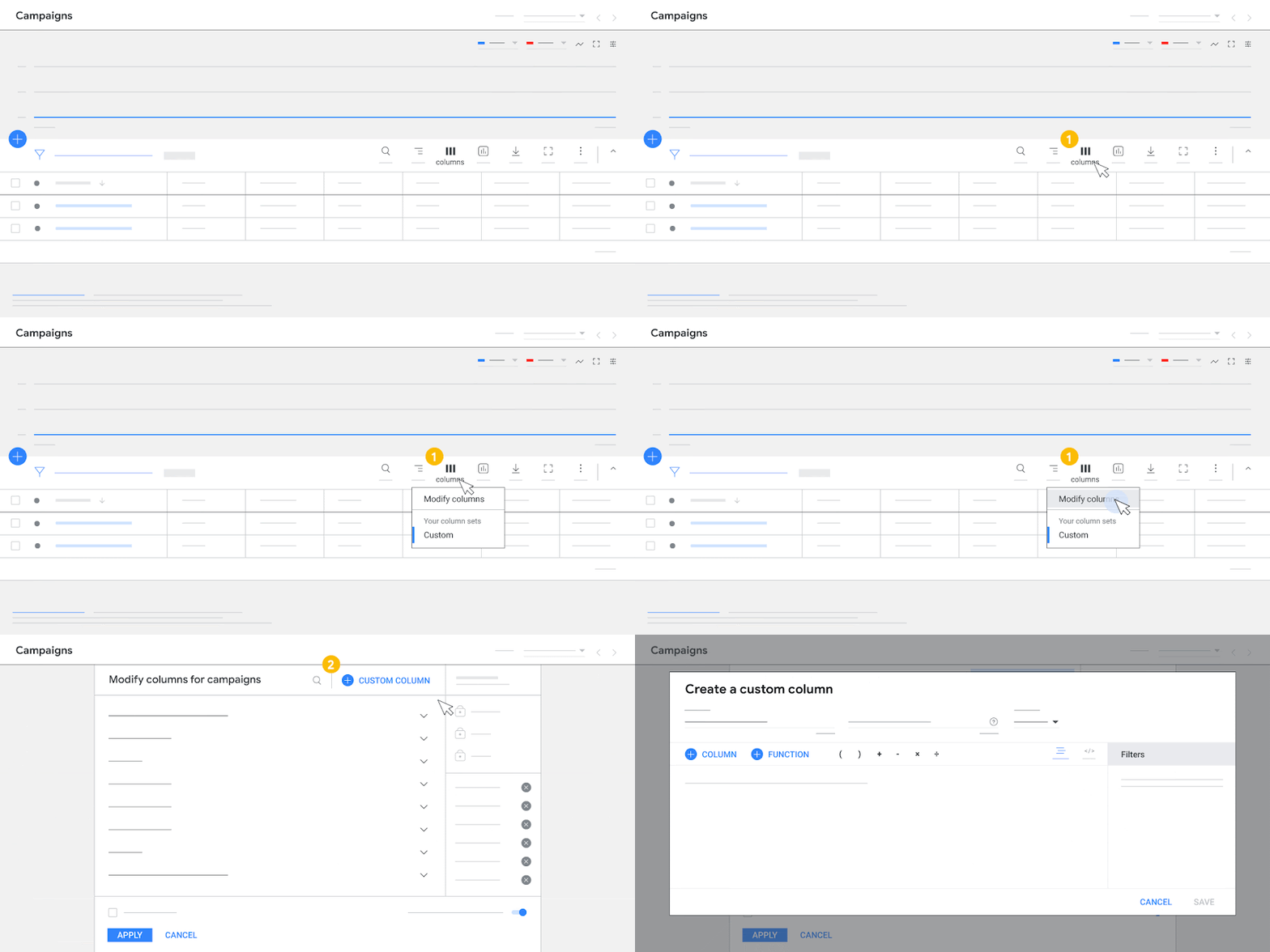
Das Erstellen einer benutzerdefinierten Spalte kann auf vielen Ebenen in Ihrem Konto erfolgen. Auf Ebene der Kampagne, Anzeigengruppe und Anzeige. Um eine benutzerdefinierte Spalte zu erstellen, gehen Sie zu:
- Spalten in der Ansicht Ihrer Wahl;
- Klicken Sie dann auf “Spalten anpassen”;
- Öffnen Sie die Registerkarte “Benutzerdefinierte Spalten” und klicken Sie auf “+ Benutzerdefinierte Spalte”.
 (c) https://support.google.com/google-ads/answer/11305866?hl=nl
Hinzufügen von Operatoren
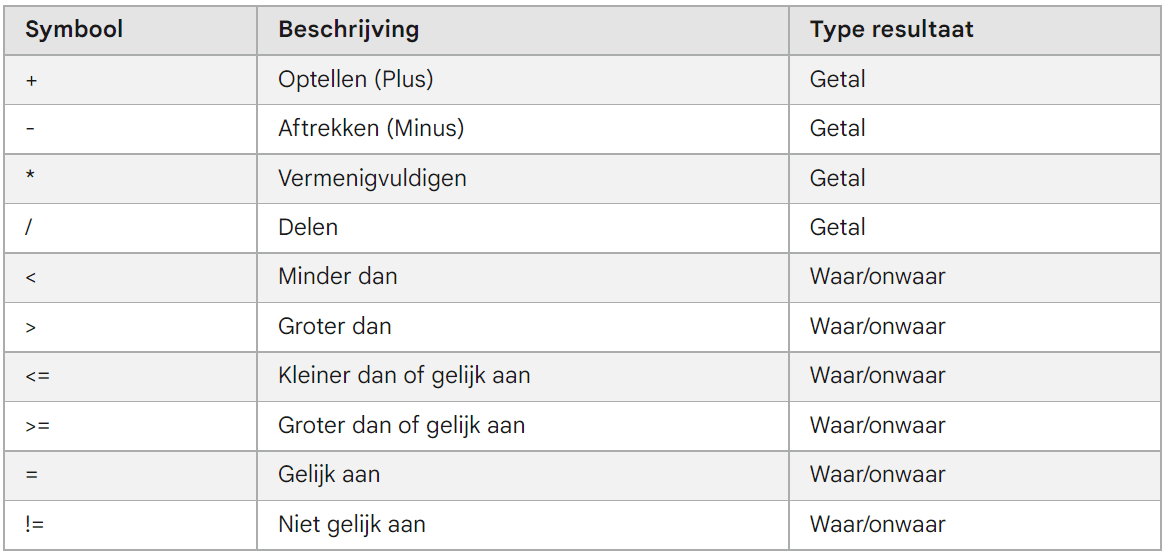
Operatoren sind die bekannten arithmetischen Symbole, die zum Einrichten und Ausführen einer Funktion oder Formel verwendet werden. Die folgende Tabelle zeigt die Symbole, die beim Einrichten einer benutzerdefinierten Spalte verfügbar sind. Verwenden Sie diese Operatoren, um neue Google Ads-Statistiken miteinander zu kombinieren oder um neue KPIs zu berechnen.
Beachten Sie, dass Sie für Operatoren wie “größer als oder gleich” zwei Zeichen verwenden müssen (nämlich eine Kombination aus “>” und “=”).
 (c) https://support.google.com/google-ads/answer/11305866?hl=nl
Hinzufügen von Filtern
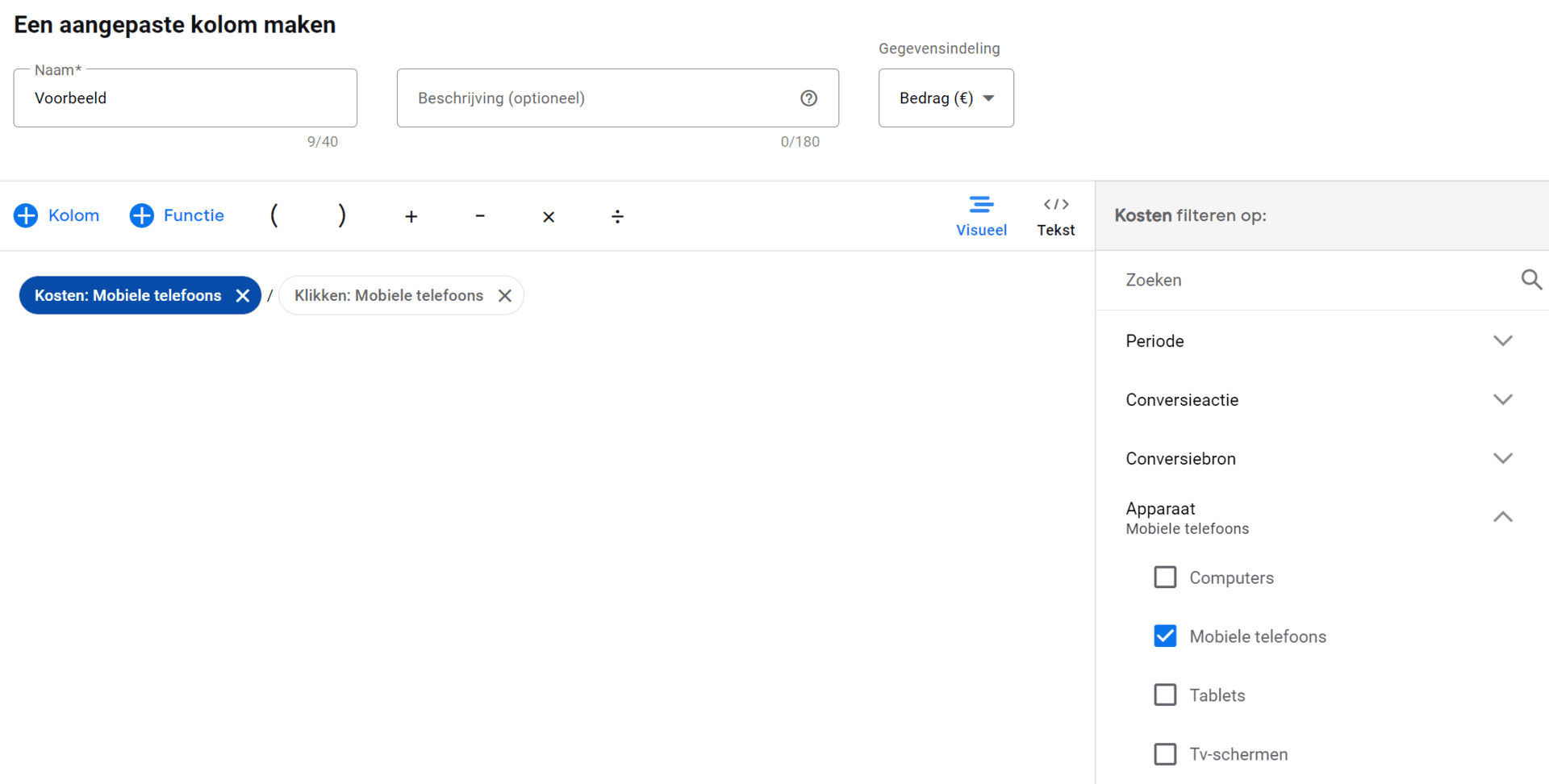
Mit Filtern können Sie das Verhalten einer Statistik definieren. Filter können angewendet werden auf:
- Zeitraum;
- Umrechnungsaktion;
- Quelle der Umrechnung;
- Gerät;
- Netzwerk (mit Suchpartnern);
- Top versus andere.
10 praktische benutzerdefinierte Spalten für den E-Commerce
Ich hoffe, Sie sind jetzt etwas schlauer, was benutzerdefinierte Spalten angeht. Experimentieren Sie selbst damit, um neue Erkenntnisse über die Leistung Ihrer Kampagnen zu gewinnen. Ich persönlich habe einige praktische, nützliche benutzerdefinierte Spalten, die ich mit Ihnen teilen möchte. Wenn Sie sie nützlich finden, kopieren Sie einfach die Formel und fügen Sie sie bei der Erstellung einer benutzerdefinierten Spalte in den Abschnitt “Text” ein.
Hinweis!
- Arbeiten Sie mit Punkten als Trennzeichen;
- Arbeiten Sie mit mehreren Konversionszielen, die den Konversionswert messen? Dann erstellen Sie einen Filter für die Statistik “Conversion-Wert”, indem Sie die entsprechende Conversion-Aktion auswählen.
1. ROAS als Prozentsatz
Conversion_Wert/Kosten
Google Ads zeigt Ihren ROAS nicht als Prozentsatz an, sondern als eine Zahl. Erstellen Sie einfach eine neue Spalte für Ihren tatsächlichen ROAS in Prozenten. Stellen Sie nur sicher, dass Sie das Datenformat kurzzeitig auf “Prozent (%)” ändern! Andernfalls wird es nicht funktionieren.
2. Durchsichtige Konversionen
((Durchsicht_Umsätze/Umsätze)/Umsätze)
Eine wichtige Statistik, wenn Sie Display-Kampagnen live haben, ist die View-Through-Conversion-Rate. Diese zeigt Ihnen auf einfache Weise, welche Kampagnen/Werbegruppen Conversions erzielen, ohne dass die Klicks mitgerechnet werden.
3. ICT: Impressionen zu Conversions
Impressionen/Umsetzungen
ICT (Impressions to Conversions) ist eine praktische Statistik, um Ihre Anzeigentexte zu optimieren. Wenn Sie mehrere Anzeigen in einer Anzeigengruppe haben, deren CTR (Click-Through-Rate) und Kosten pro Conversion fast gleich sind, können Sie diese Statistik verwenden, um herauszufinden, welcher Anzeigentext auf der Grundlage der Anzahl der Conversions, die aus der Anzahl der Impressionen erzielt wurden, am effektivsten ist.
4. Bruttogewinn
Conversion_Wert – Kosten
Die Statistik “Bruttogewinn” lässt sich leicht einsehen, indem die Kosten vom Umsatz abgezogen werden.
5. berechnen Sie ‘Gewinn
Umsatz_Wert-(Kosten+(Alle_Umsatz_Werte*0,65))
Wenn Sie nicht mit Tools arbeiten, um Ihre Kampagnen gewinnbringend zu steuern, können Sie die obige Formel – Conversion_value-(Cost+(All_conversion_value*0.65)) – verwenden, um Ihren Gewinn zu berechnen. In diesem Beispiel betragen die Kosten 35 % des gesamten Conversion-Werts. Daher wird hier eine Einkaufsspanne von ‘0,65’ eingegeben.
Natürlich können Sie hier Ihre eigenen Margen verwenden, damit die Berechnung für Ihr Unternehmen korrekt ist.
6. Gewinn pro Conversion
Quote: ((Conversion-Wert*0,65)-Kosten)/Conversions
Um den Gewinn pro Conversion zu berechnen, müssen Sie den Gewinn durch die Anzahl der realisierten Conversions teilen. Dies geschieht mit Hilfe der oben genannten Formel.
7. Berechnen Sie den durchschnittlichen Auftragswert
Conversion_Wert / Conversions
Berechnen Sie Ihren durchschnittlichen Auftragswert, indem Sie Ihren Konversionswert (Umsatz) durch die Anzahl der erzielten Konversionen (Aufträge) teilen.
8. Ergebnisse pro Gerät
ROAS mobile: Conversion_value.device(mobile)/Cost.device(mobile)
ROAS Desktop: Konversionswert.Gerät(Desktop) / Kosten.Gerät(Desktop)
Zeigen Sie die Ergebnisse (im obigen Beispiel die ROAS) nach Gerät an. Dies kann für Mobilgeräte, Desktops, Tablets und TV-Bildschirme erfolgen. Nutzen Sie dies, um Engpässe in Ihren Kampagnen zu finden und einen Aktionsplan zu erstellen, um Ihre Ergebnisse pro Gerät zu verbessern.
9. Umsatz und ROAS auf der Grundlage von “Conversions on Time”.
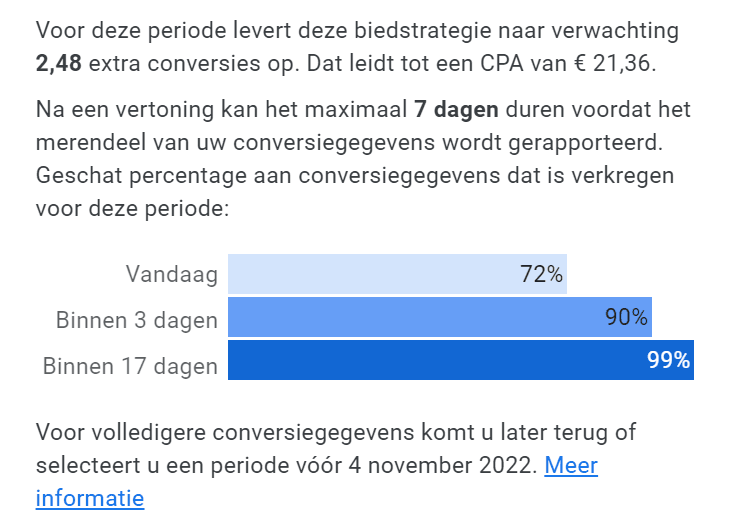
Der Kaufentscheidungsprozess kann für einen Verbraucher manchmal Tage dauern. In dieser Zeit vergleicht er Anbieter, das Angebot, die Preise und möglicherweise auch Randwerte wie die Lieferzeit und ähnliche Fragen. Infolgedessen haben Sie einen weniger klaren Einblick in Ihre Kosten, da die Konversionen immer noch auf den Moment des Klicks zurückverfolgt werden. Aus diesem Grund können Ihre Daten unterschiedlich ausfallen, je nachdem, wann Sie die Konversionsdaten analysieren.
Conversions on time gibt Ihnen einen Einblick in Ihre Conversion-Daten zum Zeitpunkt des Kaufs und nicht zum Zeitpunkt des Klicks. Diese Erkenntnisse sind also sehr nützlich für den elektronischen Handel mit einer langen Konversionsverzögerung, bei der es lange dauert, bis ein Kauf getätigt wird.
Zitat: Conversion_value_by_conv_time
Sehen Sie anhand der obigen Statistik, wie hoch Ihr Umwandlungswert nach Zeit ist.
Zitat: Konversionswert_nach_Konversionszeit / Kosten
Berechnen Sie Ihren ROAS nach Zeit? Verwenden Sie dazu die obige Formel.
10. Ideales Budget (für Suchkampagnen)
Quote: (Daily_Budget/Search_impr_share) * (Search_impr_share + Search_Lost_IS_budget)
Es ist oft schwierig zu bestimmen, wie hoch das Tagesbudget für Ihre Suchkampagne sein sollte. Ich glaube, jeder wird manchmal mit der Meldung “Begrenzt durch Budget” im Google Ads-Konto konfrontiert. Es ist schwierig zu bestimmen, wie hoch das ideale Budget für Ihre spezifische Kampagne sein sollte.
Das liegt daran, dass es von vielen Faktoren abhängt, wie zum Beispiel:
- Die Anzahl der Keywords;
- dem Suchvolumen für die Schlüsselwörter;
- aber auch von saisonalen Trends.
Sie können eine grobe Schätzung des idealen Budgets vornehmen, indem Sie die Metrik “Prozentsatz der verlorenen Impressionen für die Suche (Budget)” verwenden, aber eine Begrenzung von 20 % bedeutet nicht, dass das ideale Tagesbudget 20 % höher sein sollte.
Berechnen Sie mit der obigen Formel auf der Grundlage Ihres aktuellen Tagesbudgets, Ihres Anzeigeanteils und des Prozentsatzes der verlorenen Anzeigen für die Suche (Budget) das ideale Tagesbudget für Ihre Suchkampagne.
Hinterlassen Sie Ihre Erkenntnisse!
Ich bin sehr gespannt, ob die obigen Informationen Ihnen geholfen haben, neue Erkenntnisse zu gewinnen, um Ihre Kampagnen weiter zu optimieren. Natürlich bin ich auch sehr gespannt, ob Sie selbst neue Statistiken gefunden haben. Wenn ja, sind Sie herzlich eingeladen, sie hier zu teilen! Darüber hinaus sind wir jederzeit bereit, Ihnen bei den oben genannten Punkten zu helfen, oder wenn Sie einfach nur einen Online-Marketing-Partner suchen, schauen wir uns gerne Ihr Konto an, um gemeinsam einen Fahrplan für die Zukunft zu erstellen! Fordern Sie den kostenlosen Quickscan an und entdecken Sie Ihre Online-Wachstumschancen.






Noch keine Kommentare.