Mis jij deze rapporten in Google Analytics 4?
Op deze manier kun jij ze reproduceren uit Universal Analytics

Het einde van Google Universal Analytics komt steeds dichterbij. Vanaf 1 juli 2023 zal er geen nieuwe data meer worden verzameld in Google Universal Analytics. De transitie naar Google Analytics 4 is in volle gang. Maar, zoals met alles wat nieuw is, vraagt het werken met een nieuwe tool gewenning.
En laten nou net de standaard rapporten in Google Analytics 4 er behoorlijk anders uitzien dan we gewend zijn vanuit Universal Analytics.
In dit artikel laat ik zien hoe je veelgebruikte informatie uit Universal Analytics ook makkelijk kan reproduceren in Google Analytics 4 (GA4).
Landingspagina rapport
In Universal Analytics was dit een standaardrapport. Je navigeert naar: Gedrag > Site content > Landingspagina’s en voilà je had direct inzicht in welke pagina’s als eerste werden bezocht door bezoekers en hoe vaak dit gebeurt om te bepalen wat je best presterende landingspagina’s zijn.
Deze data is essentieel voor het bepalen van je contentstrategie, pagina optimalisatie voor SEO en vaststellen welke pagina’s conversie optimalisatie behoeven.
GA4 biedt geen standaard landingspagina rapport. In de volgende stappen leg ik uit hoe je deze gewilde data ook daar permanent inzichtelijk maakt door eenmalig wat voorkeuren te wijzigen.
- Open Google Analytics 4 en navigeer naar: Rapporten > Acquisitie > Verkeersacquisitie.
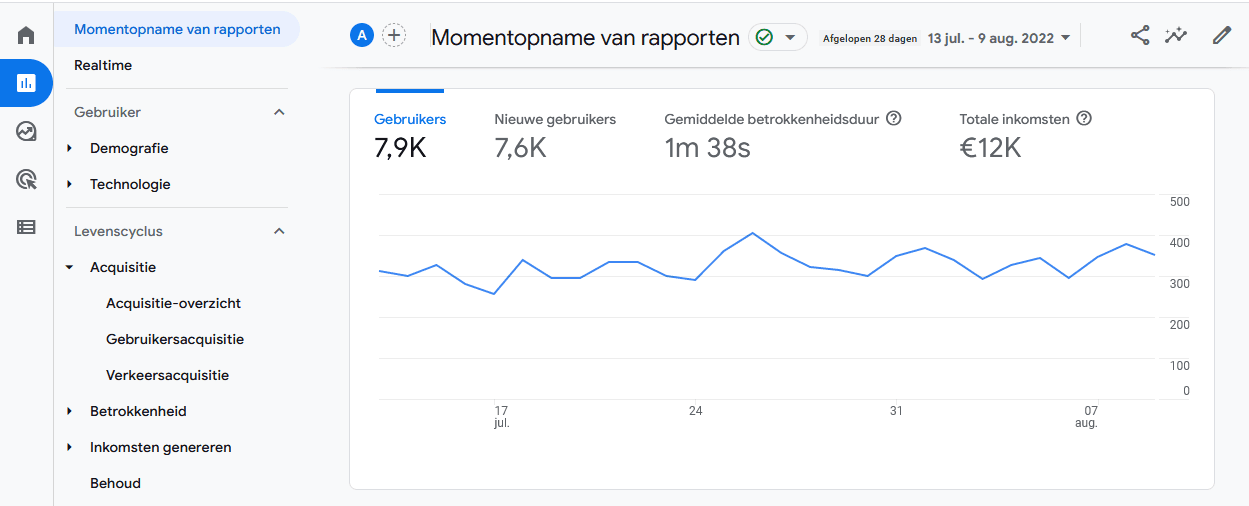
- De standaard dimensie in dit rapport staat ingesteld op ‘standaard kanaalgroepering voor sessie’. Dit is de standaard verdeling die Google in Universal Analytics ook gebruikt bij het acquisitie rapport. Wij willen echter niet het kanaal van herkomst uitsplitsen, maar de pagina waarop de bezoekers je website zijn binnengekomen.
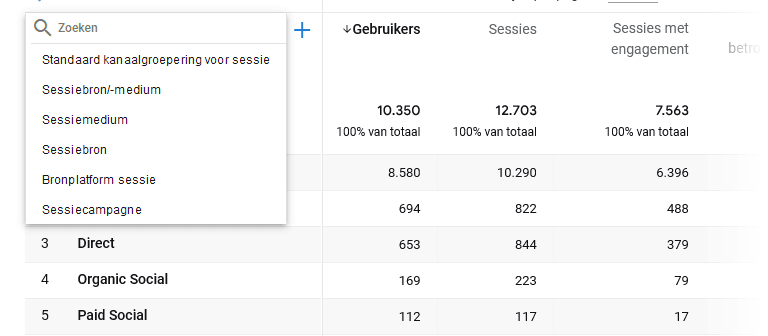
- Door op de dropdown in het rapport te klikken kun je verschillende dimensies kiezen, maar die zijn allemaal gebaseerd op de oorsprong van het bezoek en niet waarop bezoekers geland zijn.
- We willen de keuzes in deze dropdown lijst gaan uitbreiden. En dat is exact wat we gaan doen.
- Klik rechtsboven op het potlood om het huidige rapport aan te passen. Het aanpassen van dit rapport wijzigt niets aan de manier hoe je data verzamelt. Je maakt dus niks kapot, we voegen enkel nieuwe weergave opties toe aan het bestaande rapport.

- Nu zit je in de omgeving waar je het rapport kunt aanpassen naar eigen wens. Om landingspagina’s inzichtelijk te maken klik je op ‘Dimensies’.
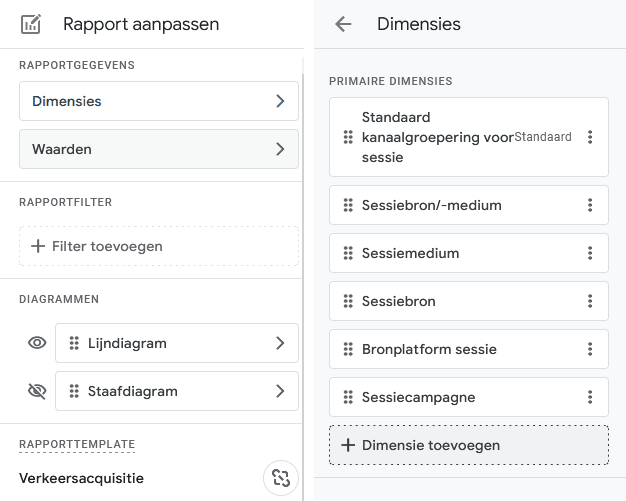
- Klik vervolgens op ‘+ Dimensie toevoegen’. Scroll in de lijst tot je ‘Landingspagina’ ziet. Klik op toevoegen en sla het rapport op. Er wordt gevraagd of je wilt opslaan in het huidige rapport of wilt opslaan als nieuw rapport. Kies voor de eerste optie (opslaan in huidige rapport) en ga vervolgens linksboven terug naar het rapport.
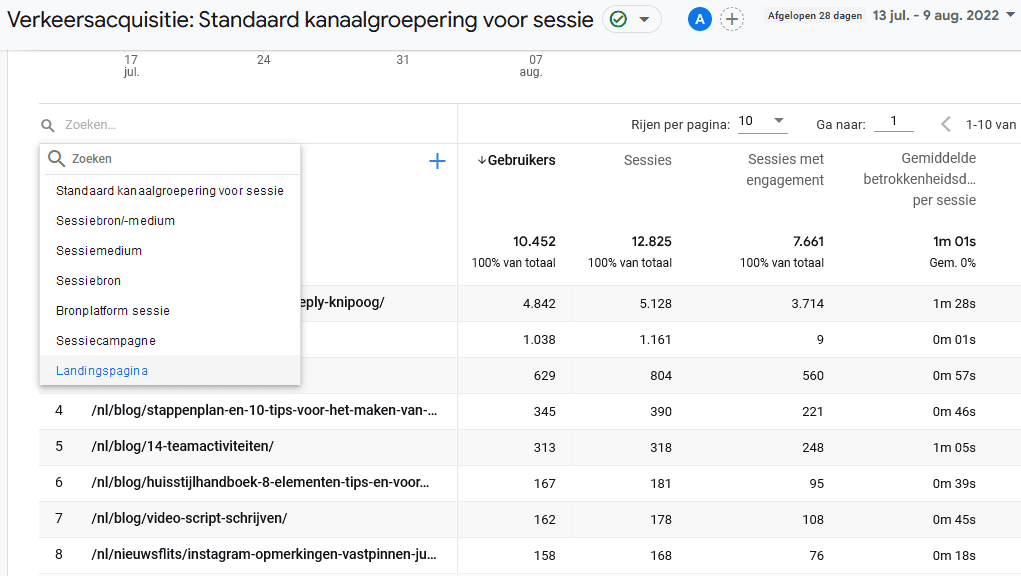
- Nu kun je in de dropdown kiezen voor ‘landingspagina’ en heb je inzicht in de pagina’s waarop bezoekers op je website zijn geland.
E-commerce aankopen per bron/medium
In de voorgaande stappen hebben we een dimensie toegevoegd aan de rapporten. Nu gaan we aan de slag met het toevoegen van een waarde (metrics in het Engels).
We gaan een rapport opzetten waarbij we de hoeveelheid E-commerce transacties en transactiewaarde per bron/medium inzichtelijk maken. In Google Universal Analytics was dit standaard inzichtelijk bij acquisitie rapporten.
- Open GA4 en navigeer naar: Rapporten > Acquisitie > Verkeersacquisitie.
- Selecteer in de dropdown ‘Sessiebron/-medium’.
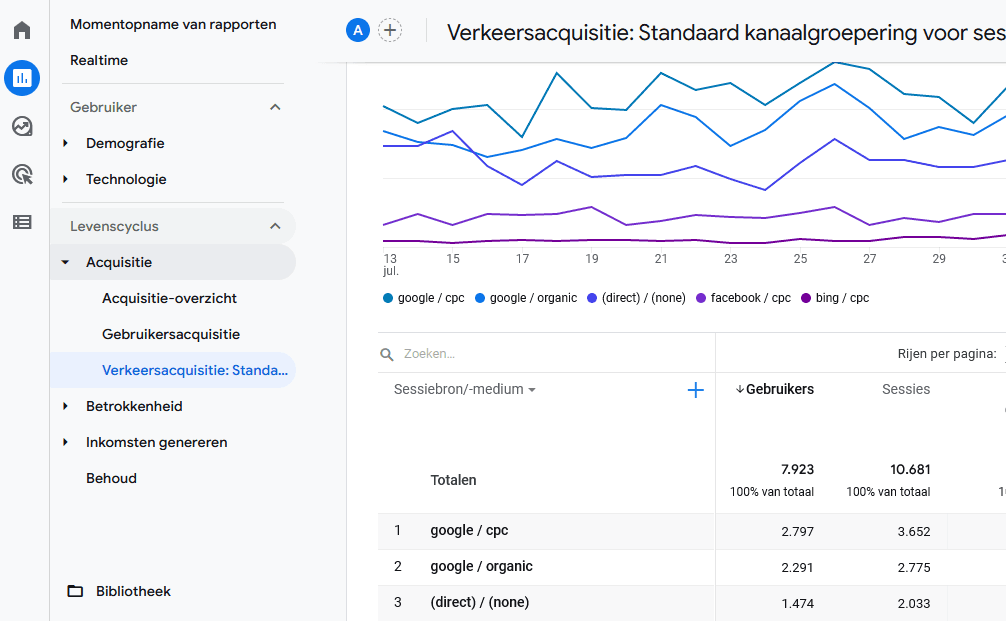
- Klik rechtsboven op het potlood om het huidige rapport aan te passen.
- Nu zit je in de omgeving waar je het rapport kunt aanpassen naar eigen wens. Om E-commerce aankopen en de totale aankoopwaarde per bron inzichtelijk te maken klik je op ‘Waarden’.
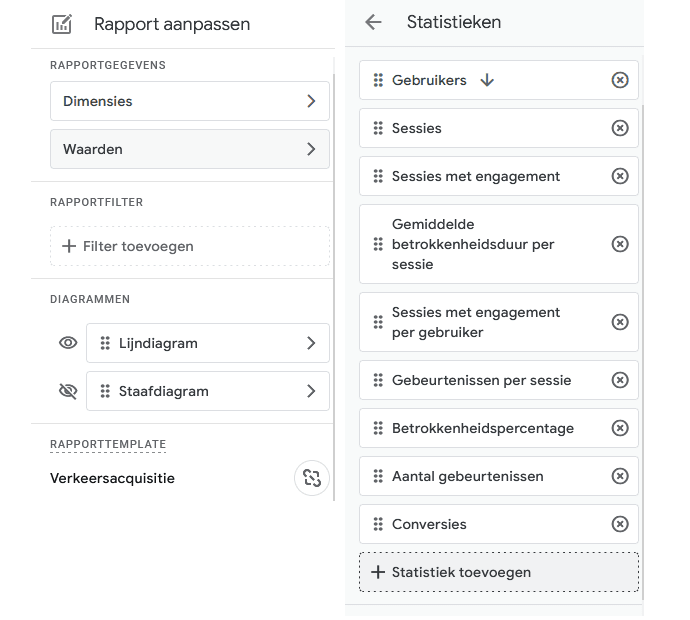
- Klik vervolgens op ‘+ Statistiek toevoegen’. Scroll in de lijst tot je ‘E-commerceaankopen’ en ‘Totale inkomsten’ ziet. Klik op toevoegen en sla het rapport op. Er wordt gevraagd of je wilt opslaan in het huidige rapport of wilt opslaan als nieuw rapport. Kies voor de eerste optie (opslaan in huidige rapport) en ga vervolgens linksboven terug naar het rapport.
Nu zie je in het rapport het totaal aantal transacties en de waarde van deze transactie per bron/medium in de geselecteerde periode.
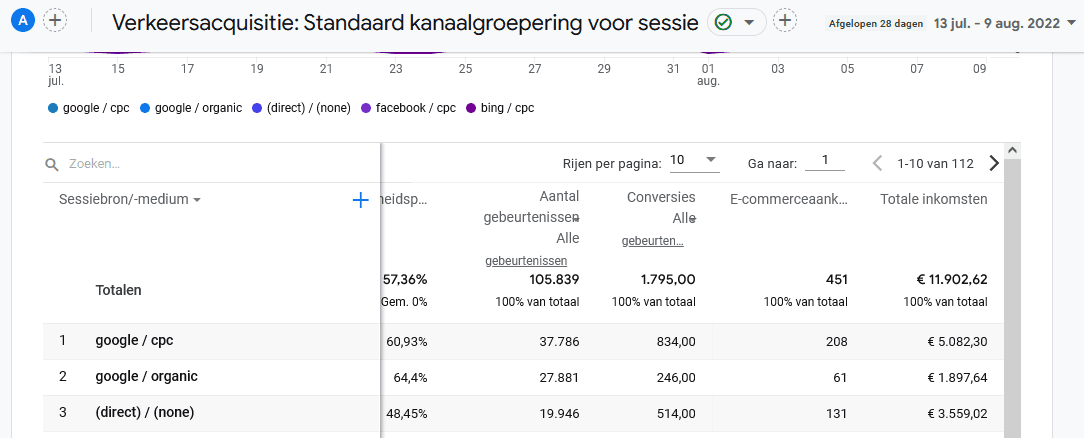
Vergelijkingen: het nieuwe segmenten
Je kunt de standaard rapporten in GA4 nog verder verfijnen door een een vergelijking toe te voegen (in Universal Analytics zijn dit Segmenten). Op deze manier kan je in een rapport bijvoorbeeld alleen de landingspagina’s tonen met bezoekers die vanuit organisch verkeer op de website zijn gekomen in plaats van alle bezoekers.
- Klik bovenaan in het rapport op ‘vergelijking toevoegen’ of op het icoontje rechtsboven ‘vergelijkingen bewerken’.

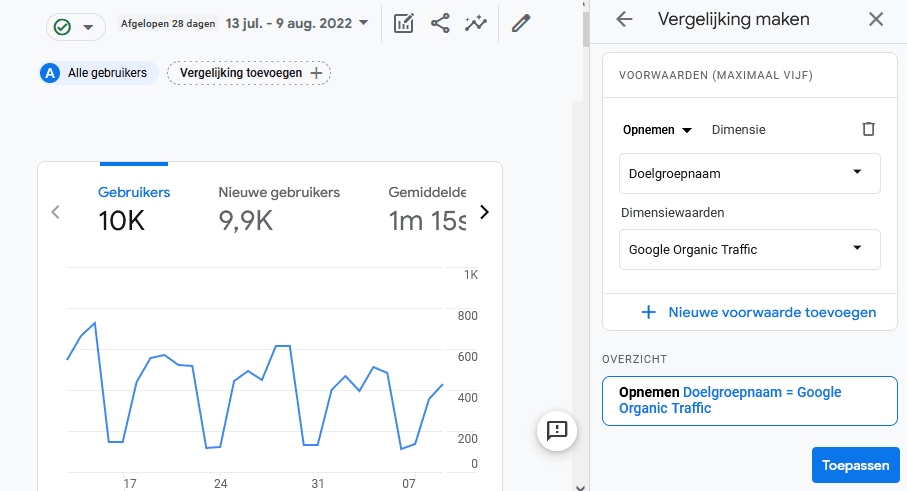
- Je kunt nu maximaal vijf vergelijkingen maken. In het voorbeeld hieronder heb ik een vergelijking toegevoegd tussen alle gebruikers en gebruikers die als sessiebron/-medium Google organisch hadden.
- Kies je eigen gewenste voorwaarden, dit kunnen er meerdere in één vergelijking zijn, en klik op toepassen om een vergelijking te maken.

TIP: Als je de vergelijking (of het segment) ‘alle gebruikers’ vervolgens verwijdert houd je alleen het segment op basis van je eigen voorwaarden over, waardoor je alleen die data terug ziet in het rapport. Zo zal in het rapport van mijn voorbeeld dan inzichtelijk zijn op welke pagina’s bezoekers van de website zijn gekomen die vanuit organische Google resultaten kwamen.
Wil je een vergelijking opslaan en gebruiken voor later? Dan gebruiken we hiervoor de optie ‘Doelgroepen’.
- Ga naar: Configureren > Doelgroepen. Kies rechts bovenin de blauwe knop ‘Nieuwe doelgroep’ en kies in het volgende scherm voor ‘een aangepaste doelgroep maken’.
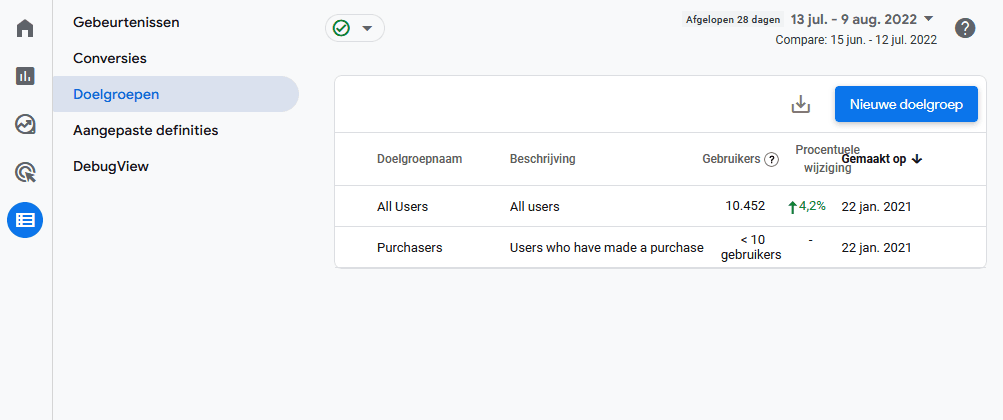
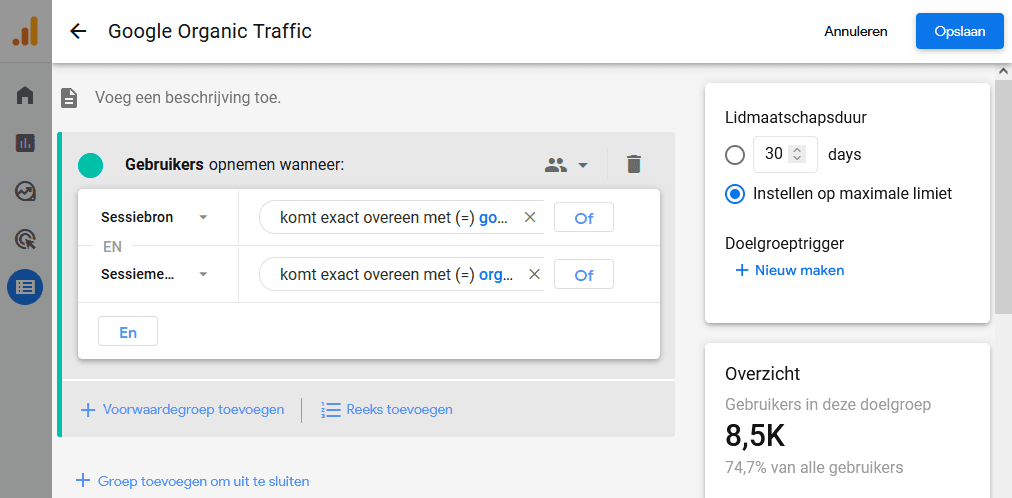
- Vervolgens kun je op vergelijkbare wijze als in Google Universal Analytics segmenten maken. In onderstaand voorbeeld heb ik een doelgroep gemaakt op basis van dezelfde voorwaarden als in de voorgaande vergelijking: Gebruikers die de website hebben bezocht vanuit een organisch Google resultaat.
- Zorg dat je de lidmaatschapsduur instelt op maximaal. Geef je doelgroep een herkenbare naam en klik op ‘Opslaan’.
- Vervolgens navigeer je terug naar een gewenst rapport en kies je weer voor ‘vergelijking toevoegen’ je kies als dimensie ‘Doelgroepnaam’ en vervolgens de zojuist gecreëerde doelgroep om de vergelijking te maken.
LET OP! Het nadeel van doelgroepen is dat deze vorm van vergelijken niet met terugwerkende kracht werkt. Pas vanaf het moment dat je de doelgroep aanmaakt zal deze daarna nieuwe data meenemen in de doelgroep op basis van je gestelde voorwaarden.
Het nadeel van een doelgroep is dus dat je geen data uit het verleden kunt analyseren, daarvoor zal je gebruik moeten maken van de standaard vergelijking en bij iedere analyse de vergelijking weer opnieuw moeten instellen. Hopelijk wijzigt dit in de toekomst nog.
Zoekopdrachten op site
In Google Universal Analytics ging je naar het standaardrapport: Gedrag > Zoekopdrachten op site. Daar had je direct een duidelijk overzicht van alle zoekopdrachten die zijn ingevoerd in de zoekfunctie binnen je website of webshop en het aantal keer dat deze is ingevuld. Dit rapport geeft goed inzicht in mogelijke content of navigatiestructuur verbeteringen.
Binnen GA4 bestaat dit standaardrapport niet, dus gaan we hier zelf een rapport voor instellen met behulp van de functie ‘verkenningen’.
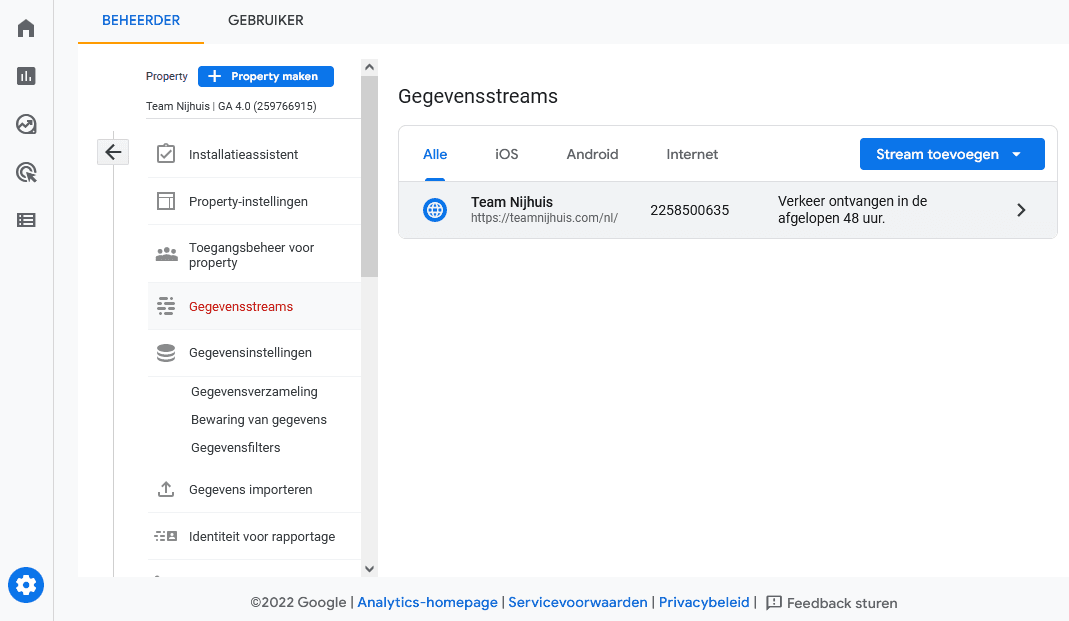
- Controleer eerst of zoekopdrachten worden bijgehouden. Ga naar ‘Beheer’ (het tandwiel) links onderin beeld en klik vervolgens in de kolom property op ‘Gegevensstreams’ en klik op de actieve gegevensstream van jouw website.
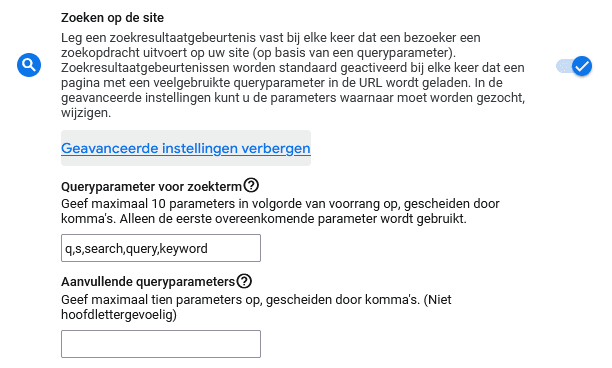
- Scroll naar beneden en kijk of onder het kopje ‘Verbeterde meting’ > ‘zoeken op de site‘ staat ingeschakeld. (Het kan zijn dat je moet klikken op ‘+ nog 3‘).
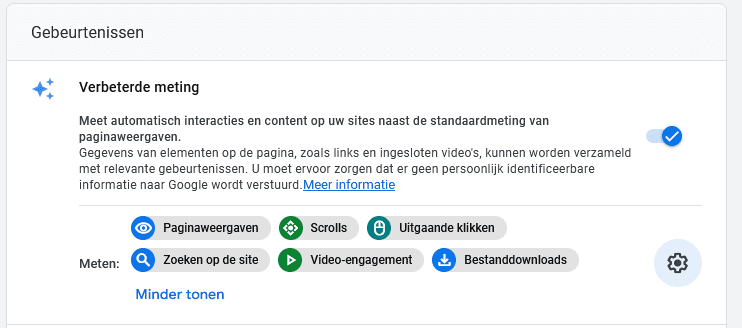
- Als ‘zoeken op de site‘ hier niet tussen staat kun je deze activeren door op het tandwiel te klikken.
- Controleer ook door op het tandwiel te klikken of de juiste query parameter wordt uitgelezen die op je website of webshop worden gebruikt. Standaard staan de volgende query parameters ingesteld: q,s,search,query,keyword. Om te achterhalen welke query parameter jouw website gebruikt voer je een zoekopdracht uit en bekijk je welke waarde er tussen de tekens ‘?’ en ‘=’ staat weergegeven. In onze website is dit bijvoorbeeld ‘s’ (https://dtchdigitals.com/nl/?s=dit+is+een+zoekopdracht). Mocht jouw query parameter anders zijn dan de standaard, vul deze dan in bij de instellingen zoals hieronder getoond.
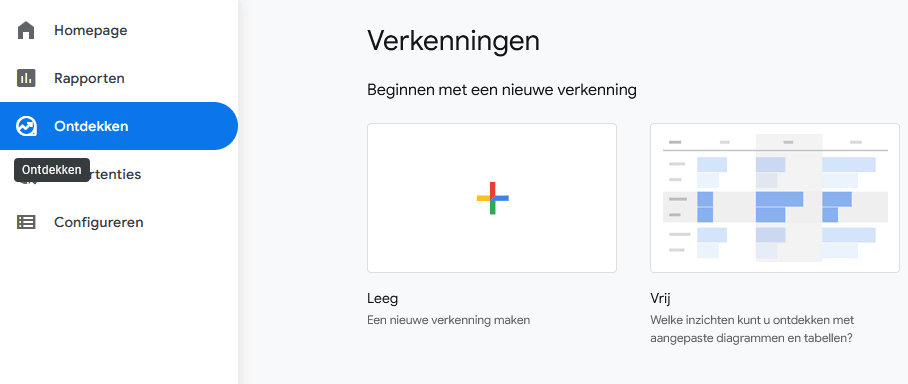
Nu we zeker weten dat zoekopdrachten op je site worden gemeten is het zaak om ze inzichtelijk te maken in een rapport. Dit gaan we doen via een ‘verkenning‘ wat de Analytics 4 benaming is voor een aangepast rapport.
- Ga naar ‘ontdekken‘ en klik op ‘een nieuwe verkenning maken‘.
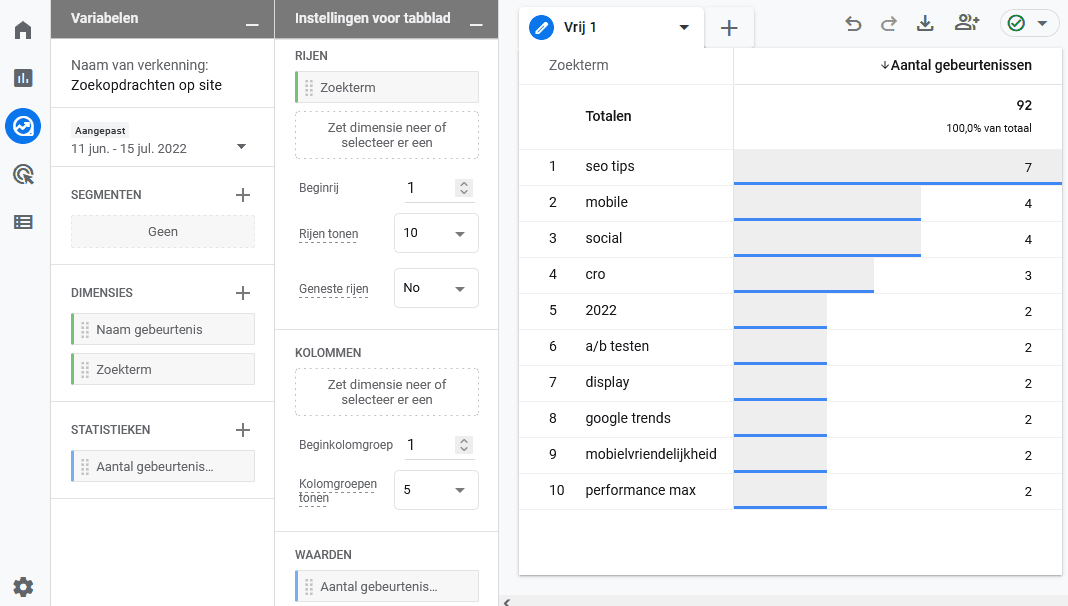
- Geef je nieuwe verkenning een herkenbare naam (rechtsboven) bijvoorbeeld ‘Zoekopdrachten op site‘.
- In de kolom Variabelen klik bij Dimensies op de ‘+’ en voeg de volgende twee dimensies toe door te zoeken: Naam gebeurtenis en Zoekterm.
- In de kolom Variabelen klik bij Statistieken op de ‘+’ en voeg de volgende dimensie toe door te zoeken: Aantal gebeurtenissen.
- Stel vervolgens in de kolom ‘Instellingen voor tabblad‘ de volgende dimensies in:
- Rijen: Zoekterm
- Waarden: Aantal gebeurtenissen
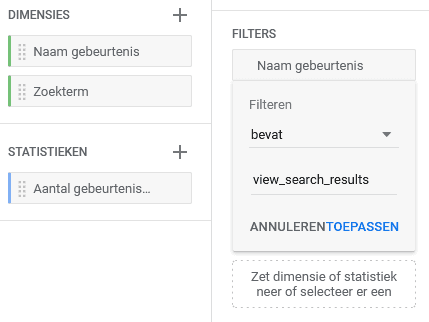
- Filters: Naam gebeurtenis, bevat: view_search_results
Nu zie je in de tabel welke zoekopdrachten er op je website zijn gebruikt door bezoekers en hoe vaak dit is voorgekomen binnen de gestelde tijdsperiode. De gekozen periode kan je aanpassen in de kolom Variabelen.
Je rapport wordt automatisch opgeslagen en komt in het overzicht te staan onder het menu-item Ontdekken.
Conversiepercentage & bouncepercentage
Twee veelgebruikte standaard statistieken in Google Universal Analytics zijn bouncepercentage en conversiepercentage. Bouncepercentage houdt het aantal sessies die alleen de landingspagina bezoeken en vervolgens de website direct weer verlaten in. En conversiepercentage is de verhouding tussen het aantal behaalde conversies en het aantal website sessies uitgedrukt in een percentage.
Twee zeer gemiste statistieken in GA4, tot nu toe! Sinds 11 juli 2022 zijn de statistiek conversiepercentage en bouncepercentage toegevoegd en kan het nu gebruikt worden in rapporten.
Bouncepercentage kun je als volgt toevoegen aan de standaard rapporten binnen GA4.
- Open GA4 en navigeer naar: Rapporten > Acquisitie > Verkeersacquisitie.
- Klik rechtsboven op het potlood om het huidige rapport aan te passen. Het aanpassen van dit rapport wijzigt niets aan de manier hoe je data verzamelt. Je maakt dus niks kapot, we voegen enkel nieuwe weergave opties toe aan het bestaande rapport.
- Nu zit je in de omgeving waar je het rapport kunt aanpassen naar eigen wens. Om landingspagina’s inzichtelijk te maken klik je op ‘Waarden‘.
- Klik vervolgens op ‘+ Statistiek toevoegen‘. Scroll in de lijst tot je ‘Bouncepercentage‘ ziet. Klik op toevoegen en sla het rapport op. Er wordt gevraagd of je wilt opslaan in het huidige rapport of wilt opslaan als nieuw rapport. Kies voor de eerste optie (opslaan in huidige rapport) en ga vervolgens linksboven terug naar het rapport.
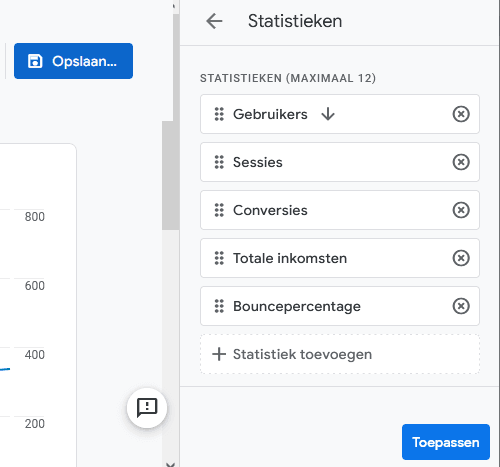
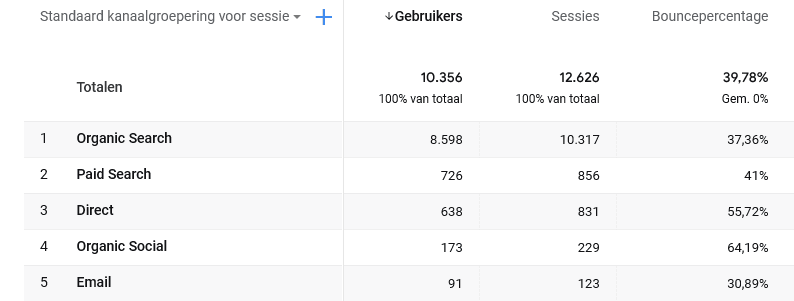
Nu zie je in het rapport het bouncepercentage per standaard kanaal voor sessie over de geselecteerde periode.
Conversiepercentage is op dit moment helaas geen statistiek die je op dezelfde wijze als bouncepercentage kan toevoegen aan bestaande rapporten. Hiervoor gaan we dus wederom gebruik maken van een verkenning.
- Ga naar ‘ontdekken‘ en klik op ‘een nieuwe verkenning maken‘.
- Geef je nieuwe verkenning een herkenbare naam (rechtsboven) bijvoorbeeld ‘Conversiepercentage van behaalde conversies‘.
- In de kolom Variabelen klik bij dimensies op de ‘+’ en voeg de volgende dimensie toe door te zoeken: Standaard kanaalgroepering voor sessie.
- In de kolom Variabelen klik bij statistieken op de ‘+’ en voeg de volgende dimensie toe door te zoeken: Conversies, Conversiepercentage, Sessies.
- Stel vervolgens in de kolom ‘Instellingen voor tabblad’ de volgende dimensies in:
- Rijen: Standaard kanaalgroepering voor sessie.
- Waarden: Conversies, Conversiepercentage, Sessies.
Het rapport aan de rechterzijde toont nu per standaard kanaal het aantal sessies, het aantal conversies en het conversiepercentage van deze conversies. Je rapport wordt automatisch opgeslagen en komt in het overzicht te staan onder het menu-item Ontdekken.
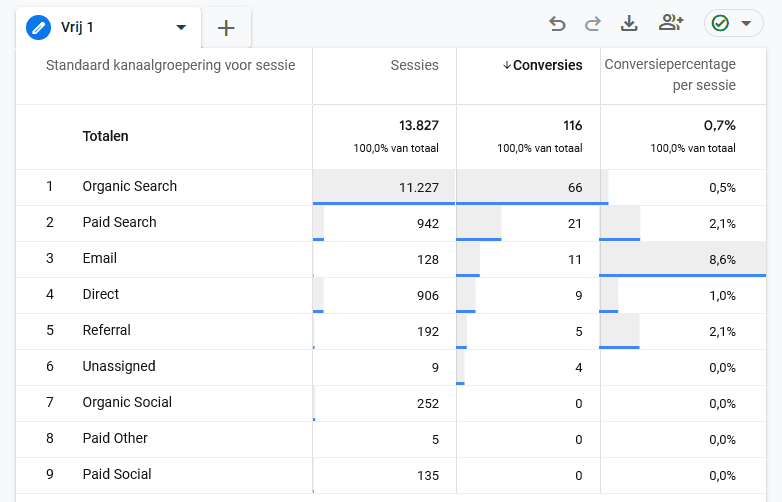
Het enige nadeel is dat wanneer je meerdere conversies gebruikt in je account hier het totale aantal van alle conversies wordt weergegeven. Het is helaas op dit moment (nog) niet mogelijk om het te splitsen per unieke conversie. Naar verwachting zal het een kwestie van tijd zijn, voordat de statistiek conversiepercentage toegevoegd wordt aan de standaardrapporten en dit wel mogelijk is.
Slechts het topje van de ijsberg
Met bovenstaande rapporten heb ik enkele combinaties laten zien die je helpen meer inzicht te krijgen in de data die je verzamelt met GA4. Dit is pas het topje van de ijsberg van de hoeveelheid mogelijkheden die de tool biedt.
Ja, de nieuwe interface vraagt om gewenning en ja, de standaard rapporten die in Google Universal Analytics zitten bieden een snellere out-of-the-box oplossing. Maar – hou geduld en oefen veel – de nieuwe wijze van meten en mogelijkheden voor het bouwen van rapporten geven veel uitgebreidere opties om de data naar wens inzichtelijk te maken.
Daarnaast moeten we niet vergeten dat Google Universal Analytics sinds lancering in 2012 ruim tien jaar is doorontwikkeld en dat GA4 nog maar twee jaar jong is. De verwachting is daarom ook dat het aanbod standaardrapporten de komende jaren zal toenemen wanneer het product richting volwassenheid groeit. Succes met het maken van nieuwe rapporten en verkenningen in Google Analytics 4!






Nog geen reacties.