Vermissen Sie diese Berichte in Google Analytics 4?
So können Sie sie von Universal Analytics aus reproduzieren

Das Ende von Google Universal Analytics rückt immer näher. Ab dem 1. Juli 2023 werden keine neuen Daten mehr in Google Universal Analytics erfasst. Der Übergang zu Google Analytics 4 ist in vollem Gange. Aber wie bei allem Neuen ist die Arbeit mit einem neuen Tool gewöhnungsbedürftig.
Und sagen wir einfach, die Standardberichte in Google Analytics 4 sehen ganz anders aus, als wir es von Universal Analytics gewohnt sind.
In diesem Artikel zeige ich Ihnen, wie Sie häufig genutzte Informationen aus Universal Analytics auch in Google Analytics 4 (GA4) einfach reproduzieren können.
Landing Page-Bericht
In Universal Analytics war dies ein Standardbericht. Sie navigieren zu: Verhalten > Website-Content > Landing Pages und schon hatten Sie einen sofortigen Einblick, welche Seiten von den Besuchern zuerst besucht wurden und wie oft dies geschah, um festzustellen, welche Ihre besten Landing Pages sind.
Diese Daten sind für die Festlegung Ihrer Content-Strategie, die Optimierung der Seiten für die Suchmaschinenoptimierung und die Ermittlung der Seiten, die eine Optimierung der Konversion benötigen, unerlässlich.
GA4 bietet keinen Standardbericht für Landing Pages. In den folgenden Schritten erkläre ich, wie Sie diese begehrten Daten durch einmaliges Ändern einiger Einstellungen auch dort dauerhaft sichtbar machen können.
- Öffnen Sie Google Analytics 4 und navigieren Sie zu: Berichte > Akquisition > Traffic Akquisition.
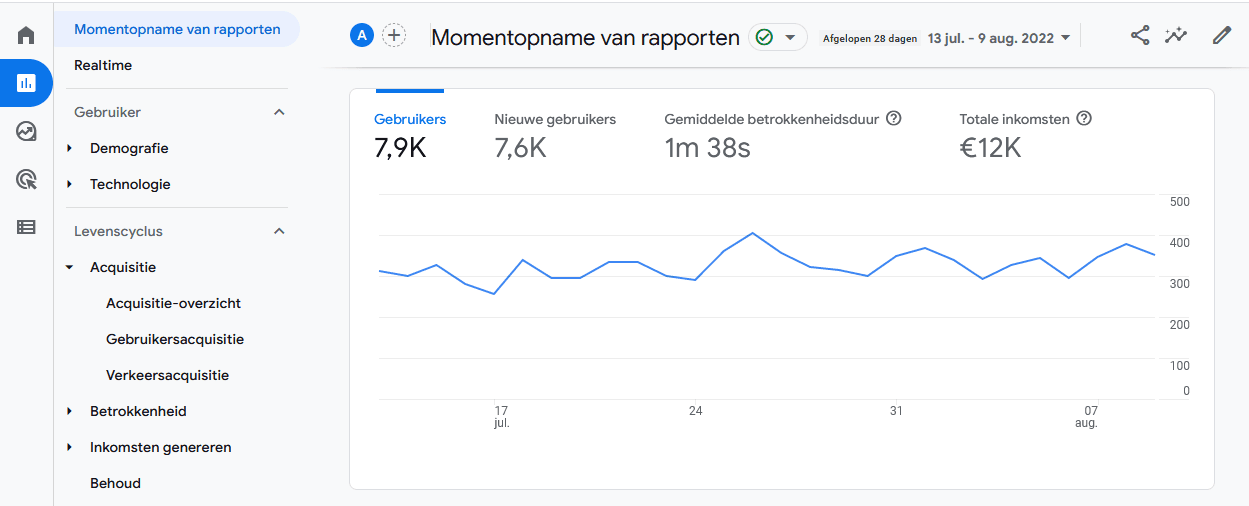
- Die Standarddimension in diesem Bericht ist auf ‘Standard-Kanalgruppierung für Sitzung‘. Dies ist die Standardaufschlüsselung, die Google auch in Universal Analytics für den Akquisitionsbericht verwendet. Wir möchten jedoch nicht den Ursprungskanal aufschlüsseln, sondern die Seite, auf der die Besucher Ihre Website betreten haben.
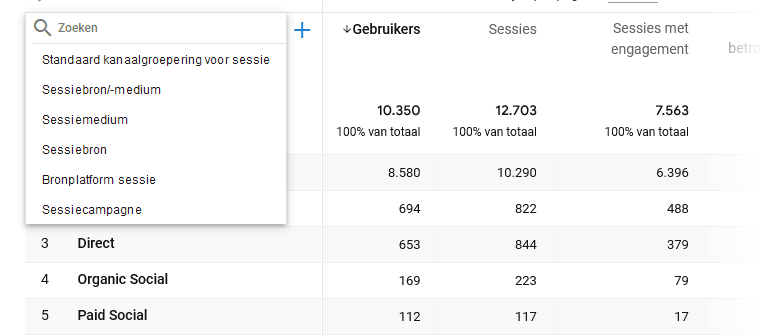
- Wenn Sie auf die Dropdown-Liste im Bericht klicken, können Sie verschiedene Dimensionen auswählen, die jedoch alle auf dem Ursprung des Besuchs basieren und nicht darauf, wo die Besucher gelandet sind.
- Wir wollen nun die Auswahlmöglichkeiten in dieser Dropdown-Liste erweitern. Und genau das werden wir jetzt tun.
- Klicken Sie auf den Bleistift um den aktuellen Bericht anzupassen. Die Anpassung dieses Berichts ändert nichts an der Art und Weise, wie Sie Daten sammeln. Sie machen also nichts kaputt, wir fügen dem bestehenden Bericht lediglich neue Anzeigeoptionen hinzu.

- Sie befinden sich nun in einer Umgebung, in der Sie den Bericht nach Ihren Wünschen anpassen können. Um Landing Pages aufschlussreich zu machen, klicken Sie auf ‘Abmessungen‘.
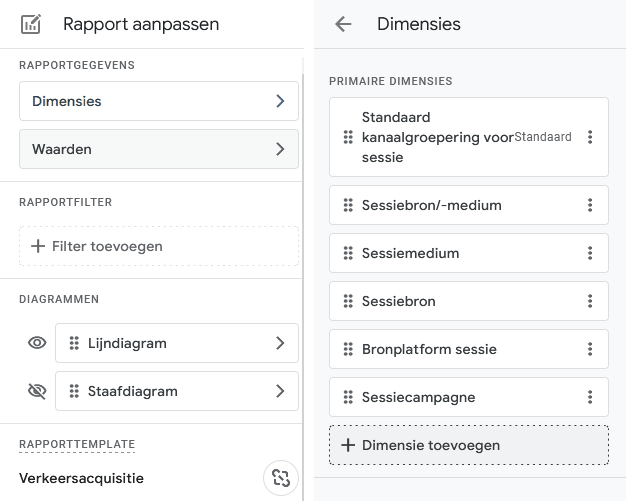
- Klicken Sie dann auf + Dimension hinzufügen’.. Scrollen Sie in der Liste nach unten, bis Sie ‘Landing Page‘. Klicken Sie auf Hinzufügen und speichern Sie den Bericht. Sie werden gefragt, ob Sie den Bericht im aktuellen Bericht oder als neuen Bericht speichern möchten. Wählen Sie die erste Option (im aktuellen Bericht speichern) und kehren Sie dann zum Bericht in der oberen linken Ecke zurück.
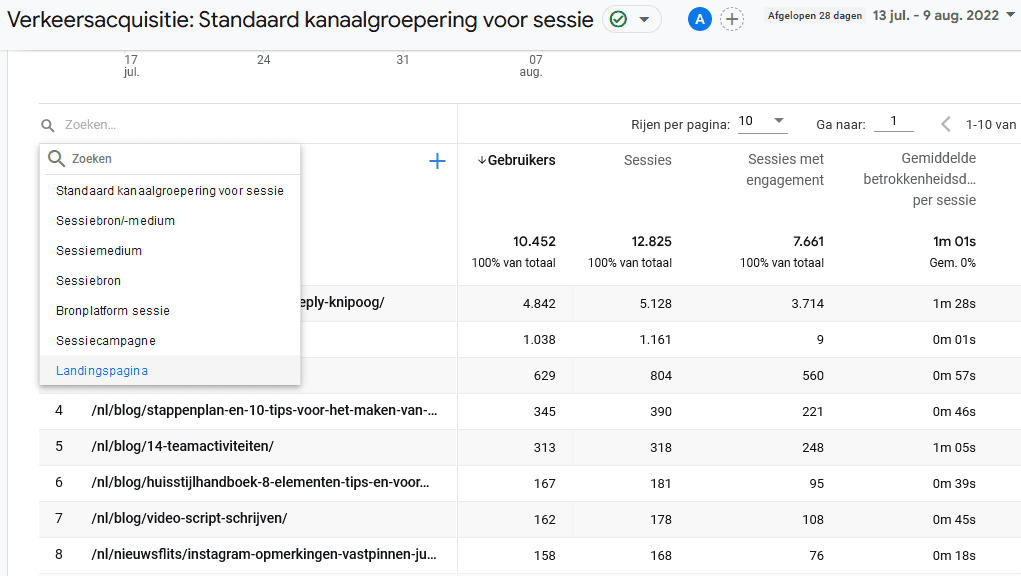
- Jetzt können Sie ‘Zielseite‘ und Sie haben Einblick in die Seiten, auf denen Besucher auf Ihrer Website gelandet sind.
Käufe im E-Commerce nach Quelle/Medium
In den vorherigen Schritten haben wir eine Dimension zu den Berichten hinzugefügt. Jetzt arbeiten wir daran, einen Wert(Metrik auf Englisch).
Wir werden einen Bericht einrichten, in dem wir einen Einblick in die Anzahl der E-Commerce-Transaktionen und den Transaktionswert pro Quelle/Medium geben werden. In Google Universal Analytics war dies in den Akquisitionsberichten standardmäßig aufschlussreich.
- Öffnen Sie GA4 und navigieren Sie zu: Berichte > Akquisition > Traffic-Akquisition.
- Wählen Sie in der Dropdown-Liste ‘Sitzungsquelle/Medium‘.
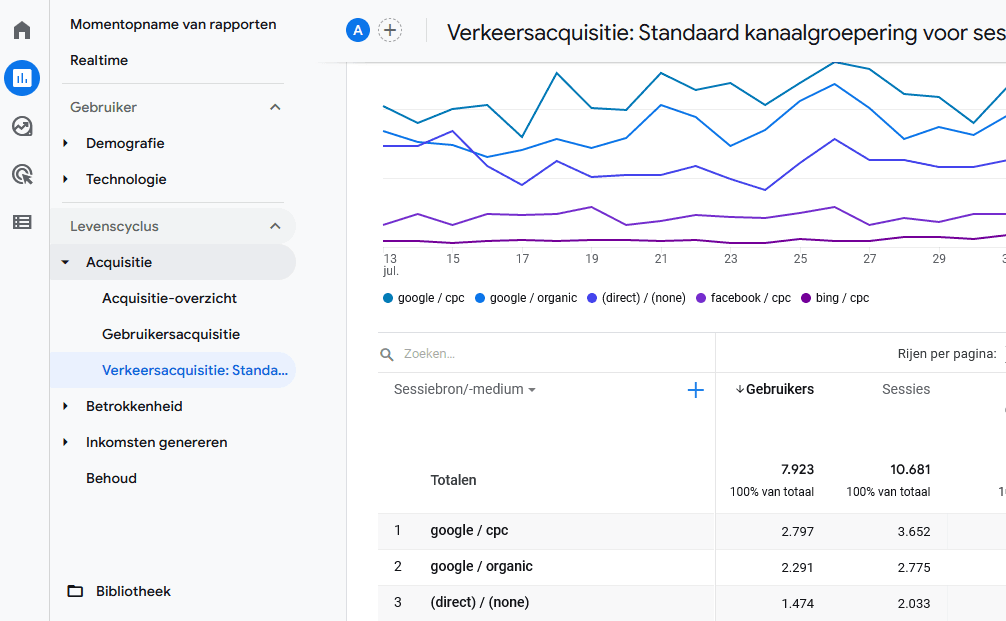
- Klicken Sie auf den Bleistift um den aktuellen Bericht zu bearbeiten.
- Sie befinden sich nun in einer Umgebung, in der Sie den Bericht nach Ihren Wünschen anpassen können. Um die E-Commerce-Einkäufe und den Gesamteinkaufswert nach Quelle anzuzeigen, klicken Sie auf ‘Werte‘.
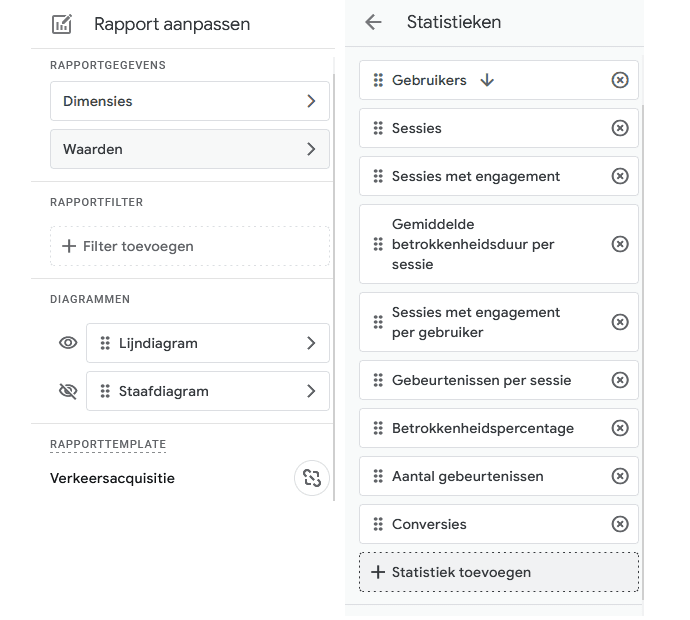
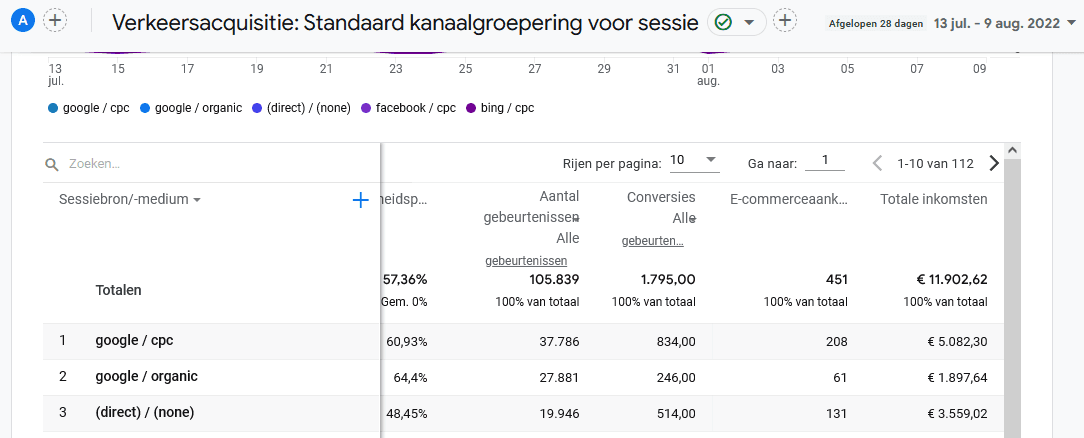
- Klicken Sie dann auf ‘+ Statistik hinzufügen‘. Blättern Sie in der Liste nach unten, bis Sie ‘Käufe im elektronischen Handel‘ und ‘Gesamt Einnahmen‘. Klicken Sie auf Hinzufügen und speichern Sie den Bericht. Sie werden gefragt, ob Sie im aktuellen Bericht oder als neuen Bericht speichern möchten. Wählen Sie die erste Option (im aktuellen Bericht speichern) und kehren Sie dann zum Bericht in der oberen linken Ecke zurück.
Der Bericht zeigt Ihnen nun die Gesamtzahl der Transaktionen und den Wert dieser Transaktionen nach Quelle/Medium im ausgewählten Zeitraum an.
Vergleiche: die neuen Segmente
Sie können die Standardberichte in GA4 weiter verfeinern, indem Sie einen Vergleich hinzufügen (in Universal Analytics sind dies Segmente). Auf diese Weise können Sie beispielsweise in einem Bericht nur die Landing Pages mit Besuchern anzeigen, die über organischen Traffic auf die Website gekommen sind, und nicht alle Besucher.
- Klicken Sie am oberen Rand des Berichts auf ‘Vergleich hinzufügen‘ oder auf das Symbol oben rechts ‘Gleichungen bearbeiten‘.

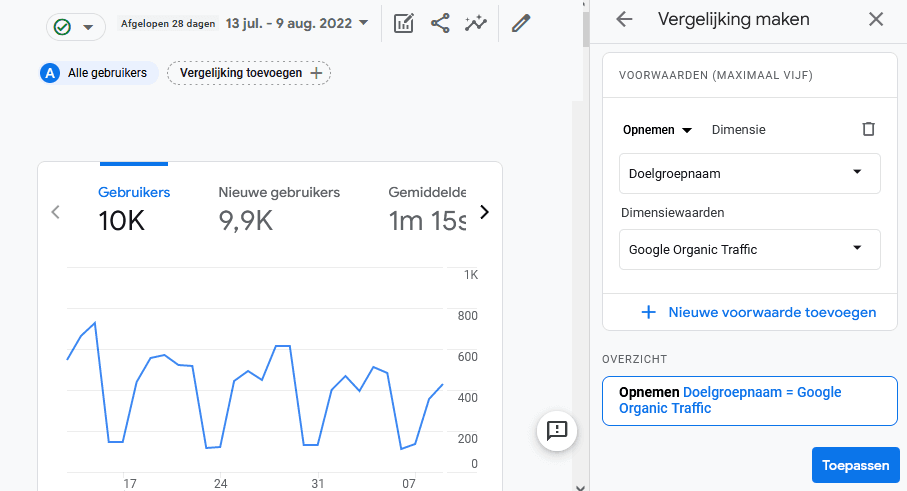
- Sie können nun bis zu fünf Vergleiche hinzufügen. Im Beispiel unten habe ich einen Vergleich zwischen allen Nutzern und Nutzern, die Google Organic als Sitzungsquelle/Medium angegeben haben, hinzugefügt.
- Wählen Sie die von Ihnen gewünschten Begriffe aus, das können auch mehrere in einem Vergleich sein, und klicken Sie auf “Anwenden”, um einen Vergleich zu erstellen.
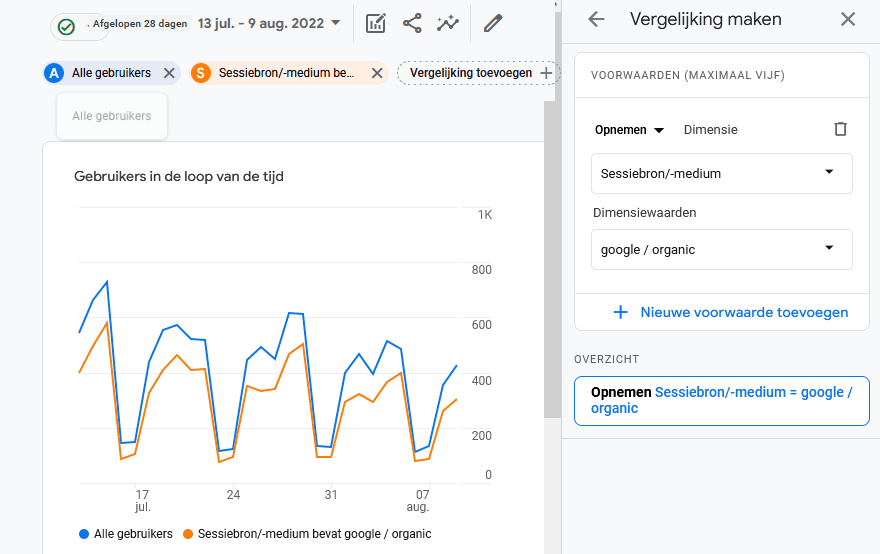
TIPP: Wenn Sie anschließend den Vergleich (oder das Segment) “Alle Nutzer” löschen, bleibt nur das Segment übrig, das auf Ihren eigenen Begriffen basiert, so dass Sie nur diese Daten im Bericht sehen. Der Bericht in meinem Beispiel zeigt dann beispielsweise an, welche Seiten Besucher über organische Google-Ergebnisse auf die Website kamen.
Möchten Sie einen Vergleich speichern und für später verwenden? Dann verwenden Sie die Funktion ‘Zielgruppen‘.
- Gehen Sie zu: Konfigurieren > Zielgruppen. Wählen Sie die blaue Schaltfläche oben rechts ‘Neue Zielgruppe‘ und wählen Sie auf dem nächsten Bildschirm ‘Eine benutzerdefinierte Zielgruppe erstellen‘.
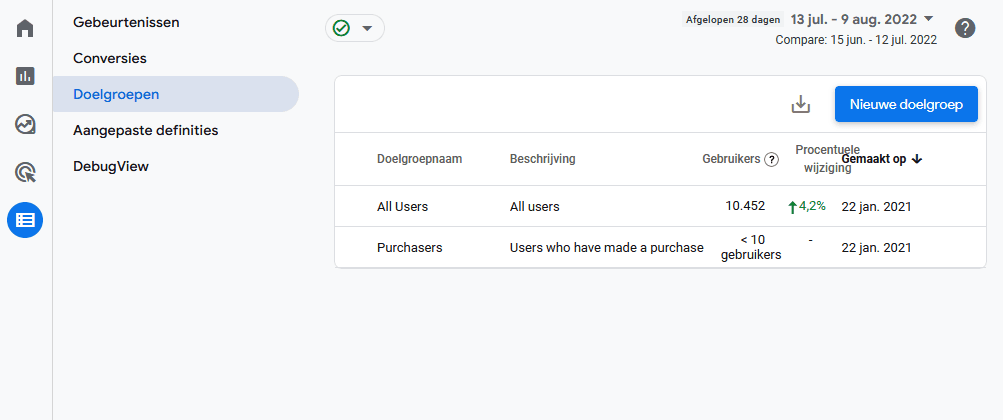
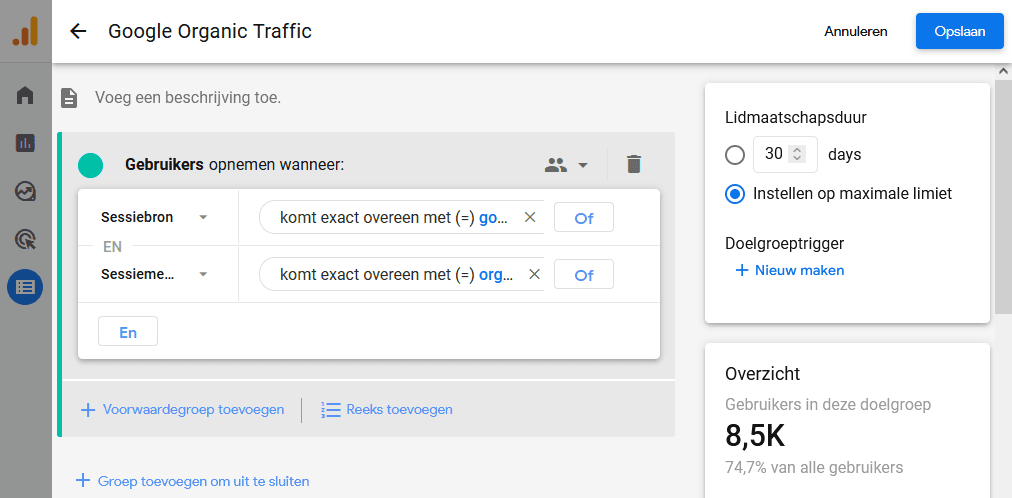
- Sie können dann Segmente auf ähnliche Weise wie in Google Universal Analytics erstellen. Im folgenden Beispiel habe ich eine Zielgruppe erstellt, die auf denselben Bedingungen basiert wie im vorherigen Vergleich: Nutzer, die die Website über ein organisches Google-Ergebnis besucht haben.
- Stellen Sie sicher, dass Sie die Dauer der Mitgliedschaft auf das Maximum einstellen. Geben Sie Ihrer Zielgruppe einen erkennbaren Namen und klicken Sie auf ‘speichern.‘.
- Navigieren Sie dann zurück zu einem gewünschten Bericht und wählen Sie erneut ‘Vergleich hinzufügenSie wählen als Dimension ‘Zielgruppenname‘ und dann die gerade erstellte Zielgruppe, um den Vergleich zu erstellen.
HINWEIS: Der Nachteil von Zielgruppen ist, dass diese Form des Vergleichs nicht rückwirkend funktioniert. Erst ab dem Zeitpunkt, an dem Sie die Zielgruppe erstellen, werden neue Daten auf der Grundlage der von Ihnen festgelegten Bedingungen in die Zielgruppe aufgenommen.
Der Nachteil einer Zielgruppe ist also, dass Sie keine Daten aus der Vergangenheit analysieren können, dafür müssen Sie den Standardvergleich verwenden und den Vergleich bei jeder Analyse neu einstellen. Dies wird sich hoffentlich in Zukunft ändern.
On-Site-Suchen
In Google Universal Analytics gingen Sie zum Standardbericht: Verhalten > Suchvorgänge auf der Website. Dort hatten Sie sofort einen klaren Überblick über alle Suchanfragen, die in der Suchfunktion innerhalb Ihrer Website oder Ihres Webshops eingegeben wurden, und die Anzahl, wie oft sie eingegeben wurden. Dieser Bericht gibt einen guten Einblick in mögliche Verbesserungen des Inhalts oder der Navigationsstruktur.
In GA4 gibt es diesen Standardbericht nicht, daher werden wir unseren eigenen Bericht mit Hilfe der Funktion ‘Erkundungen‘.
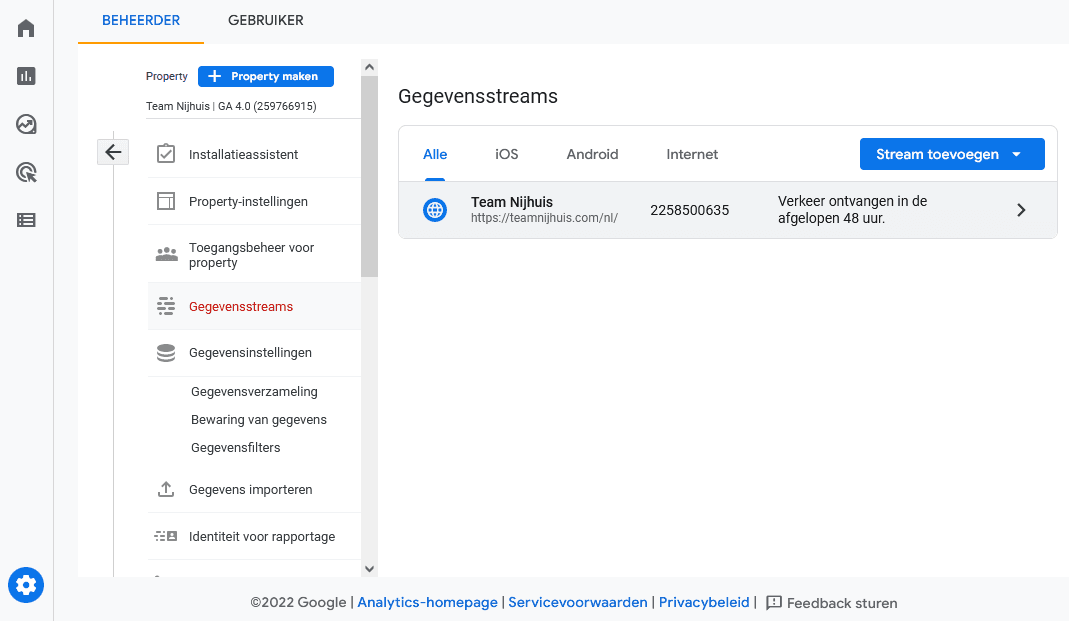
- Prüfen Sie zunächst, ob die Recherchen verfolgt werden. Gehen Sie zu ‘Verwalten‘ (das Zahnrad) unten links auf dem Bildschirm, dann klicken Sie auf ‘Datenströme‘ und klicken Sie auf den aktiven Datenstrom Ihrer Website.
- Scrollen Sie nach unten und prüfen Sie, ob unter der Überschrift ‘Erhöhte Messung‘ > ‘Standortsuche‘ aktiviert ist. (Möglicherweise müssen Sie auf ‘+ 3 mehr‘).
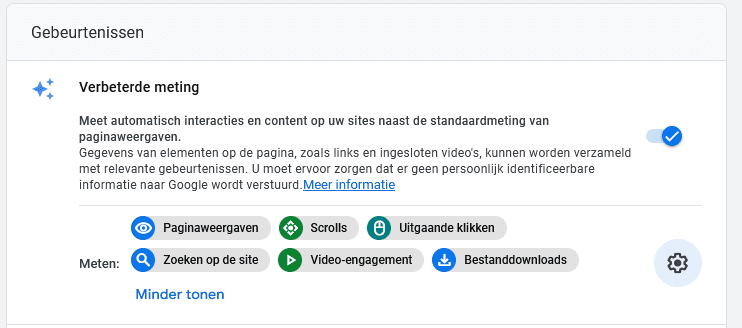
- Wenn ‘Standortsuche‘ hier nicht aufgeführt ist, können Sie sie durch Anklicken des Zahnrades aktivieren.
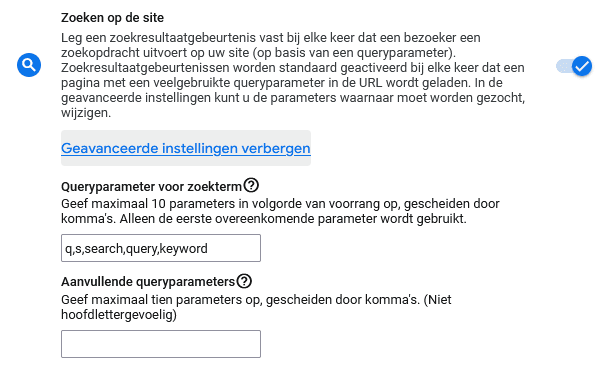
- Prüfen Sie auch durch Klicken auf das Zahnrad, ob der richtige Abfrageparameter ausgelesen wird, der auf Ihrer Website oder Ihrem Webshop verwendet wird. Standardmäßig sind die folgenden Abfrageparameter eingestellt: q,s,search,query,keyword. Um herauszufinden, welchen Abfrageparameter Ihre Website verwendet, führen Sie eine Suche durch und sehen Sie, welcher Wert zwischen den Zeichen ‘?’ und ‘=’ angezeigt wird. Auf unserer Website ist dies zum Beispiel ‘s’(https://dtchdigitals.com/en/?s=dit+is+a+search). Wenn Ihr Abfrageparameter vom Standardwert abweicht, geben Sie ihn in den Einstellungen wie unten gezeigt ein.
Da wir nun sicher sind, dass die Suchanfragen auf Ihrer Website gemessen werden, ist es wichtig, sie in einem Bericht sichtbar zu machen. Wir werden dies über eine ‘Erkundung‘, was der Analytics 4-Name für einen benutzerdefinierten Bericht ist.
- Gehen Sie zu ‘erkunden‘ und klicken Sie auf ‘eine neue Erkundung erstellen‘.
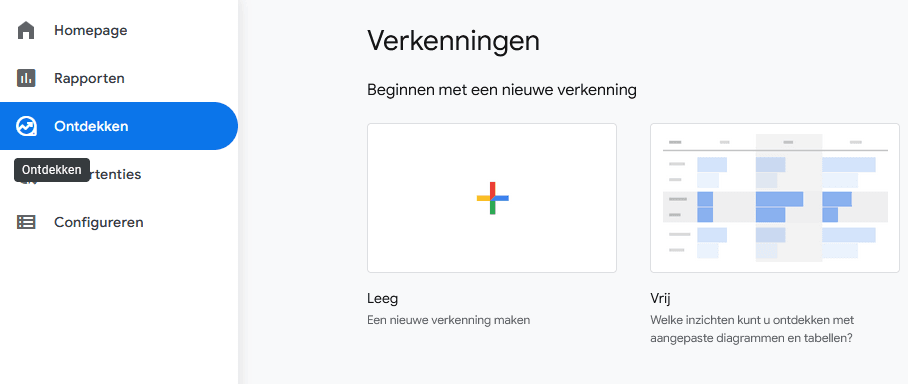
- Geben Sie Ihrer neuen Erkundung einen erkennbaren Namen (oben rechts), z. B. ‘Recherchen vor Ort‘.
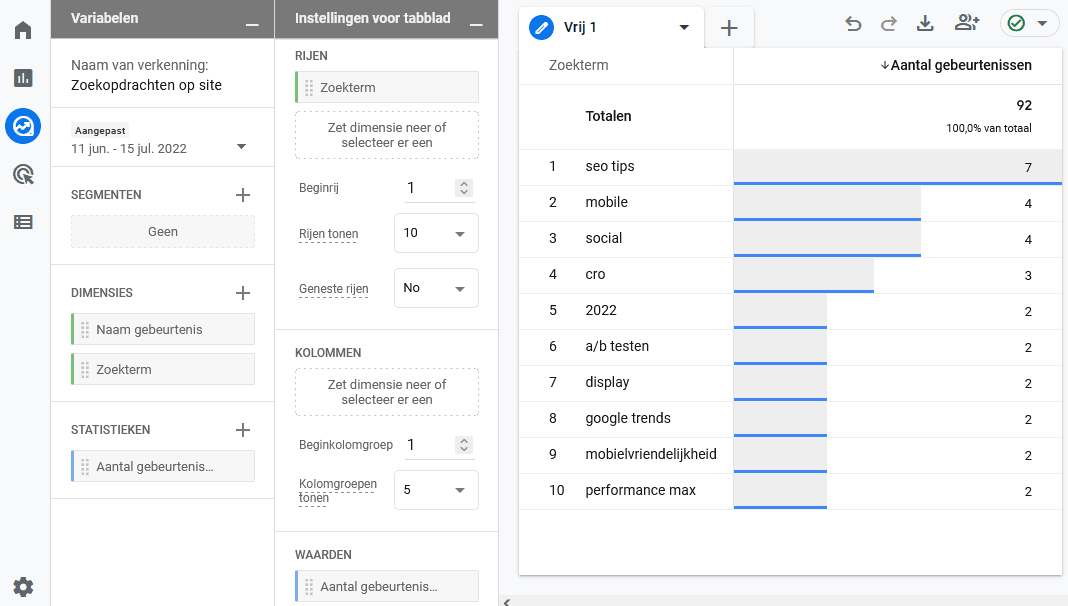
- In der Spalte Variablen klicken Sie auf Dimensions auf das ‘+’ und fügen Sie die folgenden zwei Dimensionen durch Suchen hinzu: Name des Ereignisses und Suchbegriff.
- In der Spalte Variablen klicken Sie auf Statistik auf das ‘+’ und fügen Sie die folgende Dimension durch Suchen hinzu: Anzahl der Ereignisse.
- Dann, in der Spalte ‘Einstellungen für Registerkarte‘ die folgenden Dimensionen ein:
- Zeilen: Suchbegriff
- Werte: Anzahl der Ereignisse
- Filtern: Name des Ereignisses, enthält: view_search_results
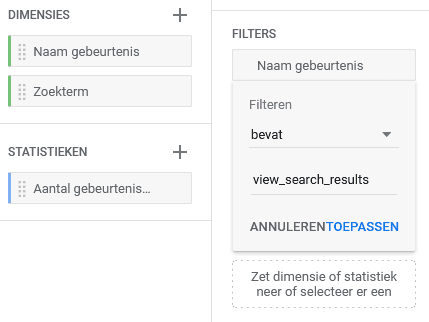
Nun können Sie in der Tabelle sehen, welche Suchanfragen von Besuchern auf Ihrer Website verwendet wurden und wie oft dies innerhalb des eingestellten Zeitraums geschah. Sie können den gewählten Zeitraum in den Variablen.
Ihr Bericht wird automatisch gespeichert und erscheint in der Übersicht unter dem Menüpunkt entdecken..
Konversionsrate & Absprungrate
Zwei gängige Standardmetriken in Google Universal Analytics sind Absprungrate und Konversionsrate. Die Absprungrate gibt die Anzahl der Sitzungen an, die nur die Landing Page besuchen und dann die Website sofort verlassen. Die Konversionsrate ist das Verhältnis zwischen der Anzahl der erzielten Konversionen und der Anzahl der Website-Sitzungen, ausgedrückt in Prozent.
Zwei sehr vermisste Statistiken in GA4, bis jetzt! Seit dem 11. Juli 2022 sind die Statistiken Konversionsrate und Absprungrate hinzugefügt worden und können nun in Berichten verwendet werden.
Absprungrate kann wie folgt zu Standardberichten in GA4 hinzugefügt werden.
- Öffnen Sie GA4 und navigieren Sie zu: Berichte > Akquisition > Traffic-Erfassung.
- Klicken Sie auf den Bleistift um den aktuellen Bericht anzupassen. Die Anpassung dieses Berichts ändert nichts an der Art und Weise, wie Sie Daten sammeln. Sie machen also nichts kaputt, wir fügen dem bestehenden Bericht lediglich neue Anzeigeoptionen hinzu.
- Sie befinden sich nun in einer Umgebung, in der Sie den Bericht nach Ihren Wünschen anpassen können. Um Landing Pages aufschlussreich zu machen, klicken Sie auf ‘Werte‘.
- Klicken Sie dann auf ‘+ Statistik hinzufügen‘. Blättern Sie in der Liste nach unten, bis Sie ‘Absprungrate‘. Klicken Sie auf Hinzufügen und speichern Sie den Bericht. Sie werden gefragt, ob Sie im aktuellen Bericht oder als neuen Bericht speichern möchten. Wählen Sie die erste Option (im aktuellen Bericht speichern) und kehren Sie dann zum Bericht in der oberen linken Ecke zurück.
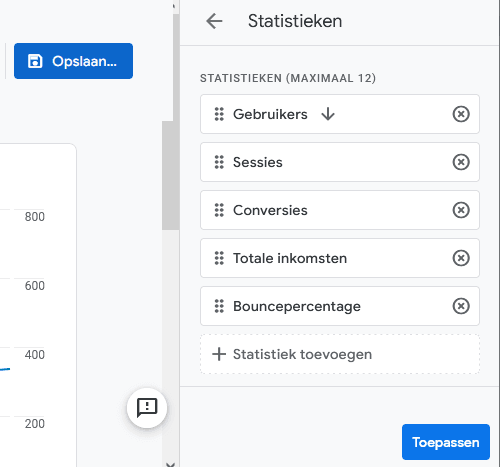
Der Bericht zeigt Ihnen nun die Absprungrate nach Standardkanal für die Sitzung im ausgewählten Zeitraum an.
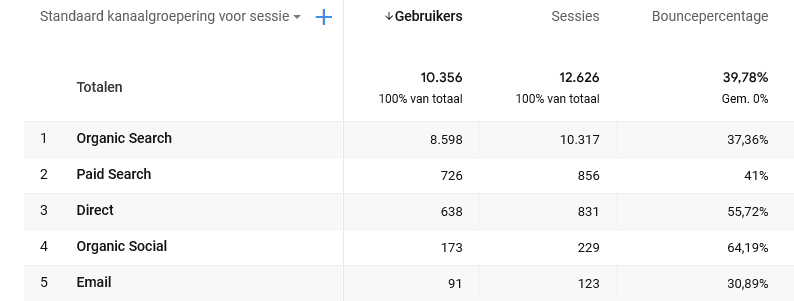
Konversionsrate ist leider derzeit keine Statistik, die Sie auf die gleiche Weise verwenden können wie die Absprungrate zu bestehenden Berichten. Daher werden wir auch hier eine erkunden.
- Gehen Sie zu ‘entdeckenund klicken Sie aufeine neue Erkundung erstellen‘.
- Geben Sie Ihrer neuen Erkundung einen erkennbaren Namen (oben rechts), z. B. ‘Konversionsrate der erzielten Konversionen‘.
- In der Spalte Variablen klicken Sie unter Dimensionen auf das ‘+’ und fügen Sie die nächste Dimension durch Suchen hinzu: Standard Kanalgruppierung für Sitzung.
- In der Spalte Variablen klicken Sie auf Statistik auf das ‘+’ und fügen Sie die nächste Dimension durch Suchen hinzu: Umrechnungen, Konversionsrate, Sitzungen.
- Dann, in der Spalte ‘Einstellungen für tabblad’ die folgenden Dimensionen ein:
- Zeilen: Standard-Kanalgruppierung für Sitzung.
- Werte: Konvertierungen, Konversionsrate, Sitzungen.
Der Bericht auf der rechten Seite zeigt nun die Anzahl der Sitzungen, die Anzahl der Konversionen und die Konversionsrate dieser Konversionen für jeden Standardkanal. Ihr Bericht wird automatisch gespeichert und erscheint in der Übersicht unter dem Menüpunkt Entdecken.
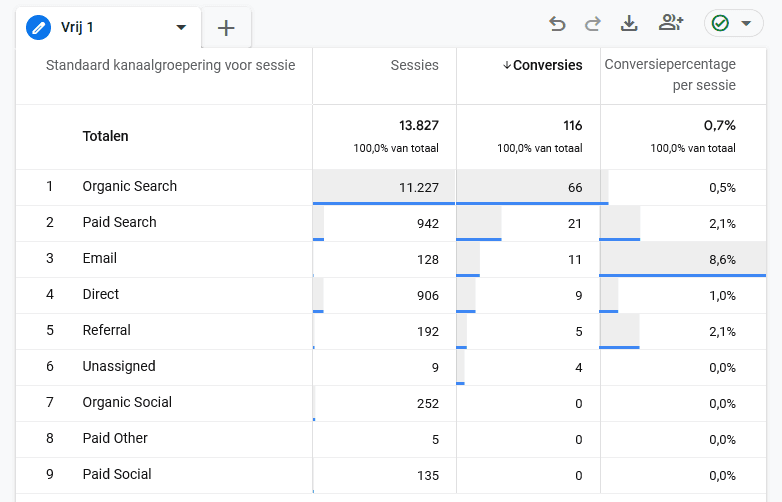
Der einzige Nachteil ist, dass hier die Gesamtzahl aller Umrechnungen angezeigt wird, wenn Sie mehrere Umrechnungen in Ihrem Konto verwenden. Leider ist es derzeit (noch) nicht möglich, sie nach einzelnen Conversions aufzuteilen. Es wird voraussichtlich nur eine Frage der Zeit sein, bis die Conversion-Rate-Statistik zu den Standardberichten hinzugefügt wird und dies möglich sein wird.
Nur die Spitze des Eisbergs
Mit den oben genannten Berichten habe ich einige Kombinationen aufgezeigt, die Ihnen helfen werden, mehr Einblick in die Daten zu erhalten, die Sie mit GA4 sammeln. Dies ist nur die Spitze des Eisbergs der Möglichkeiten, die das Tool bietet.
Ja, die neue Oberfläche ist gewöhnungsbedürftig und ja, die in Google Universal Analytics enthaltenen Standardberichte bieten eine schnellere Out-of-the-Box-Lösung. Aber – mit etwas Geduld und viel Übung – bieten die neue Art der Messung und die Funktionen zur Erstellung von Berichten viel umfangreichere Möglichkeiten, um die Daten so aufschlussreich wie gewünscht zu gestalten.
Darüber hinaus sollte man nicht vergessen, dass Google Universal Analytics seit seiner Einführung im Jahr 2012 über ein Jahrzehnt entwickelt wurde und GA4 erst zwei Jahre jung ist. Es ist daher zu erwarten, dass das Angebot an Standardberichten in den kommenden Jahren zunehmen wird, da das Produkt immer ausgereifter wird. Viel Erfolg bei der Erstellung neuer Berichte und Erkundungen in Google Analytics 4!






Noch keine Kommentare.