Aangepaste collecties in Google Analytics 4
Zo zorg jij voor de juiste structuur en collecties in jouw GA4 account

Google Analytics 4 (GA4) is het onderwerp van de dag en om eerlijk te zijn van de afgelopen periode. Sinds 1 juli 2023 is de vertrouwde Universal Analytics gestopt en Google Analytics 4 geïntroduceerd met de dataverzameling, waardoor de overstap naar GA4 inmiddels een must is geworden wanneer je gebruik wilt blijven maken van Google Analytics.
Het gebruik van Google Analytics 4 kan vele vragen oproepen. Van het maken van missende rapporten in GA4 tot de keuze voor de accountstructuur. Zijn er bijvoorbeeld een of meerdere (sub)domeinen aanwezig? Moet deze data apart blijven of heeft een gezamenlijk account de voorkeur? Hoe is dit dan te realiseren zonder de inzichten per (sub)domein te verliezen?
Ook na het opzetten van het account kun je tegen zaken aanlopen: hoe krijg ik makkelijker inzicht in gefilterde data? De aangepaste collecties van GA4 kunnen je hierin helpen.

Wat zijn collecties in GA4 eigenlijk?
We hebben het in dit geval niet over de collectie met boeken op de boekenplank, maar over Google Analytics 4 collecties. En deze heb jij ook! Standaard heeft GA4 namelijk al twee collecties in het linker navigatiemenu. Dit zijn Levenscyclus en Gebruiker met de daarbij behorende onderwerpen.
Een onderwerp is een zogenaamde subset van rapporten in een collectie. Zo is bijvoorbeeld Acquisitie een onderwerp binnen de collectie Levenscyclus. Onder acquisitie zie je dan de verschillende rapporten en een overzicht. Je vindt deze collecties en onderwerpen onder ‘Rapporten’ in het linker navigatiemenu.
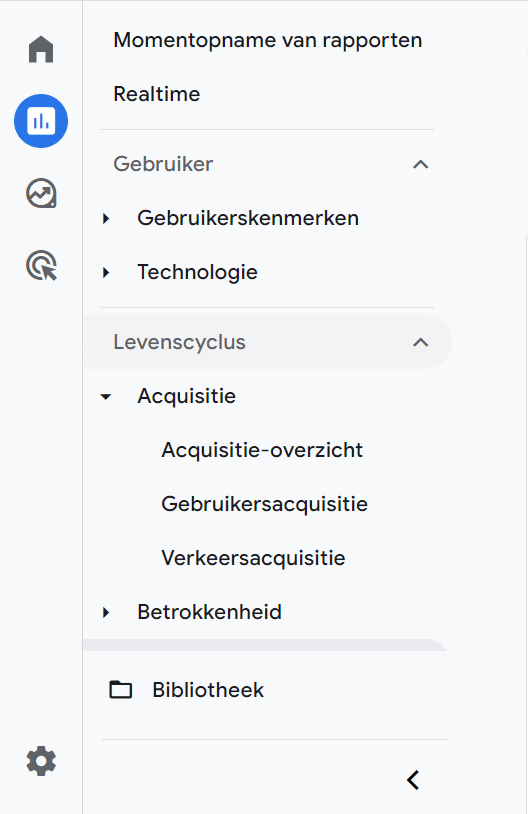
Wanneer je het Google Analytics 4 account verder naar wens wilt inrichten is het mogelijk om dit linker navigatiemenu aan te passen. Dit is waar de aangepaste collecties om de hoek komen kijken.
Personaliseren door middel van aangepaste collecties
De naam verklapt het al een beetje. Het is namelijk mogelijk om binnen het Google Analytics 4 account je eigen collecties te maken: aangepaste collecties. Op deze manier krijg je invloed op de navigatiestructuur van jouw Google Analytics 4 account en kun je deze dus naar wens aanpassen.
Hoe maak je aangepaste collecties?
Zoals benoemd vind je de collecties onder het kopje ‘rapporten’ in het linkermenu. Naast deze standaard collecties vind je onderaan ‘bibliotheek’. Dit is waar de aangepaste collecties gemaakt, ingedeeld en beheerd kunnen worden.
De bibliotheek bevat een overzicht van de gemaakte collecties en van alle rapporten die zich in het account bevinden.
Een aangepaste collectie kan je op twee manieren maken:
- Door het dupliceren en aanpassen van een bestaande collectie; of
- Door een volledig nieuwe collectie op te bouwen.
De keuze hierin hangt af van wat het doel zal zijn van de aangepaste collectie. Ditzelfde geldt voor de rapporten. Je kan hier bestaande rapporten dupliceren en wijzigen of een volledig nieuw rapport maken.
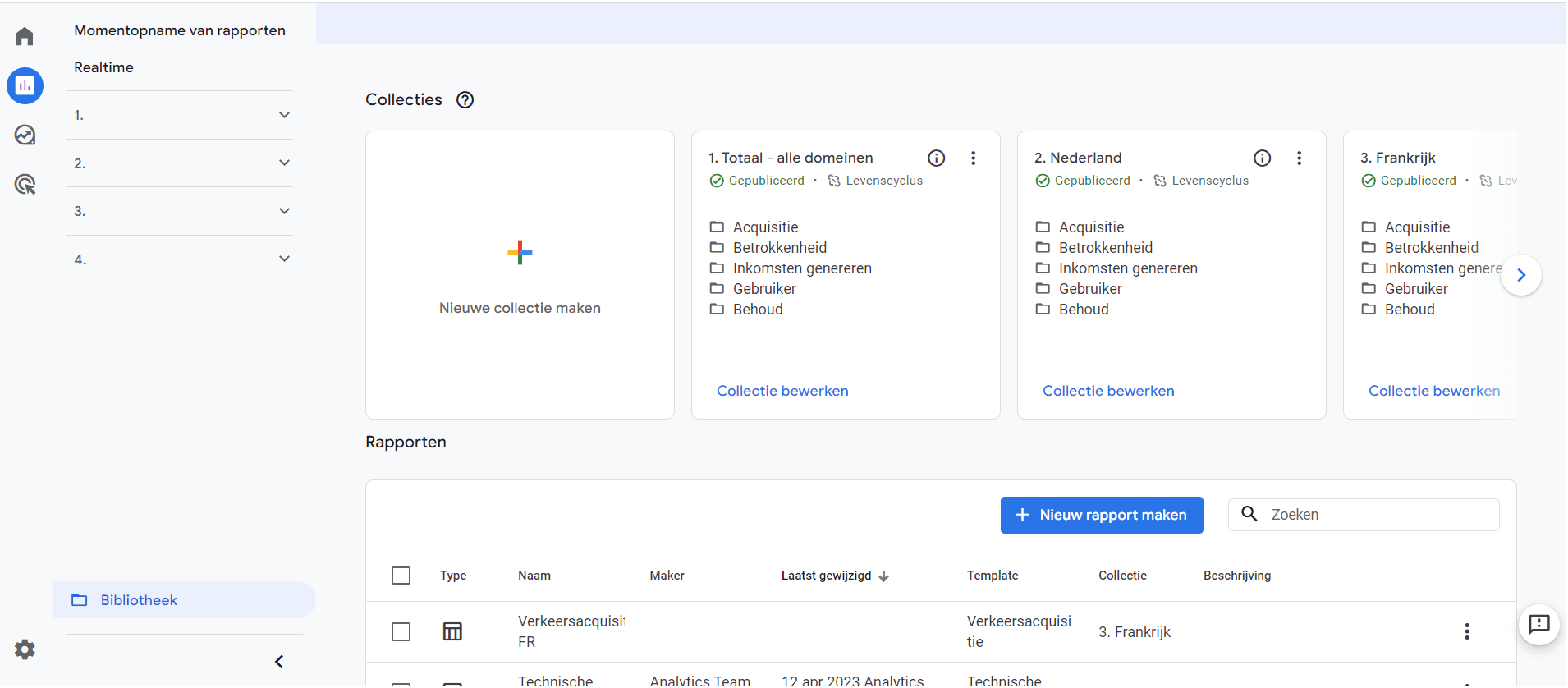
Tip: Vergeet niet om nieuwe rapporten toe te voegen aan een collectie én om een nieuwe collectie te publiceren. Pas na publicatie wordt het zichtbaar in het linker navigatiemenu.
Websites met verschillende domeinen
Om terug te komen op de accountstructuur in GA4. Wanneer er diverse domeinen aanwezig zijn is het belangrijk om na te denken over de optimale structuur. Bij de verschillende domeinen kan je denken aan verschillende webshops per taal, zoals voorbeeld domeinnaam.nl en domeinnaam.fr
Je kunt ervoor kiezen om voor elk domein een eigen Google Analytics 4 account te maken. Dit kan de voorkeur hebben wanneer het belangrijk is om alle data los van elkaar te houden. Hierdoor behoud je het volledige inzicht per domein. Dit maakt het bekijken en analyseren van de totale resultaten minder gemakkelijk, waardoor je mogelijk relevante inzichten minder snel signaleert.
Een andere reden om te kiezen voor deze gesplitste structuur is het gebruik van subdomeinen. Bij subdomeinen zoals domeinnaam.com/nl en domeinnaam.com/de is het op dit moment nog lastiger om dit toe te voegen én uit te splitsen binnen hetzelfde GA4 account. Hierdoor kunnen aparte accounts per subdomein alsnog de voorkeur hebben. Dit maakt het bekijken en analyseren van de totale resultaten minder gemakkelijk, waardoor je mogelijk relevante inzichten minder snel signaleert.
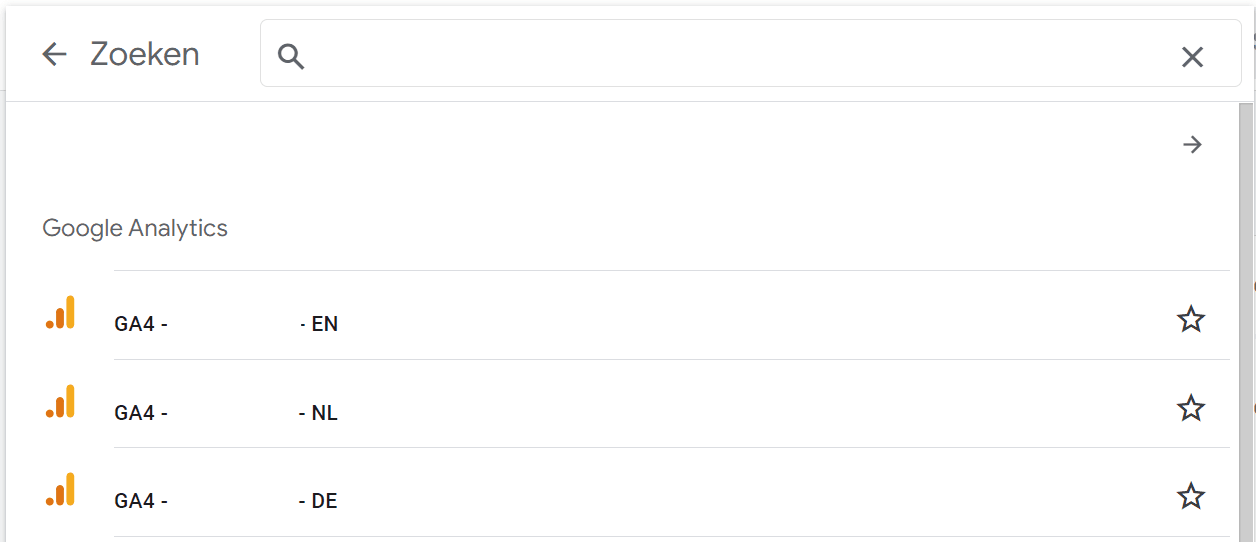
Bij diverse domeinen is het wel een optie om één Google Analytics 4 account als basis te gaan gebruiken. Hierdoor bundel je alle data binnen een plek, wat het overzicht ten goede komt. Dit GA4 account zal dan in de basis de data van alle domeinen bij elkaar bevatten, waardoor je een groot overzicht krijgt.
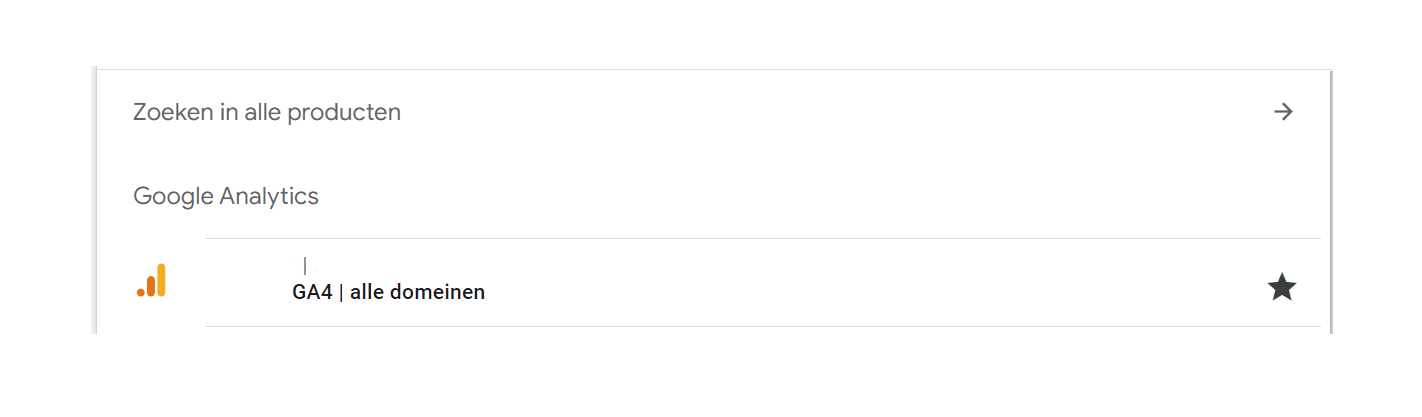
Natuurlijk is het daarnaast relevant om ook per domein de data terug te kunnen zien, voor rapportage en analyse werkzaamheden. Hiervoor alsnog weer aparte Google Analytics 4 properties maken, zou niet efficiënt zijn. Je zou ook elke keer een filter op een rapport kunnen zetten om bepaalde data te tonen, maar dit is tijdsintensief en zeker niet optimaal in gebruiksgemak.
Let op. Er kunnen maximaal zeven (aangepaste) collecties aangemaakt zijn. Hier tellen zowel gepubliceerde als niet gepubliceerde collecties mee.
Je voelt het misschien al aankomen: hier kunnen de aangepaste collecties je uit de brand helpen. Op deze manier kan je voor elk domein een eigen aangepaste collectie maken. Zo heb je alles bij elkaar, maar toch apart.
Hier ga ik verder op in. Uiteraard zijn er nog veel meer situaties denkbaar waarbij het wenselijk kan zijn om een aangepaste collectie te maken.
Voorbeeld toepassing aangepaste collecties
Om de verschillende domeinen in hetzelfde GA4 account te splitsen kan je voor elk domein een eigen collectie aanmaken. Hiervoor werken we via de bibliotheek. Om het maximale aantal collecties in de gaten te houden kun je eerst de standaard twee collecties samenvoegen tot een collectie. Vervolgens maak je hier een kopie van via de drie puntjes bij de collectie.
De nieuwe collectie kun je een andere naam geven, waaraan je kunt herkennen bij welk domein de collectie hoort. Dit kun je herhalen indien gewenst. De rapporten zijn nu nog ongewijzigd en dus niet gefilterd op een specifiek domein.
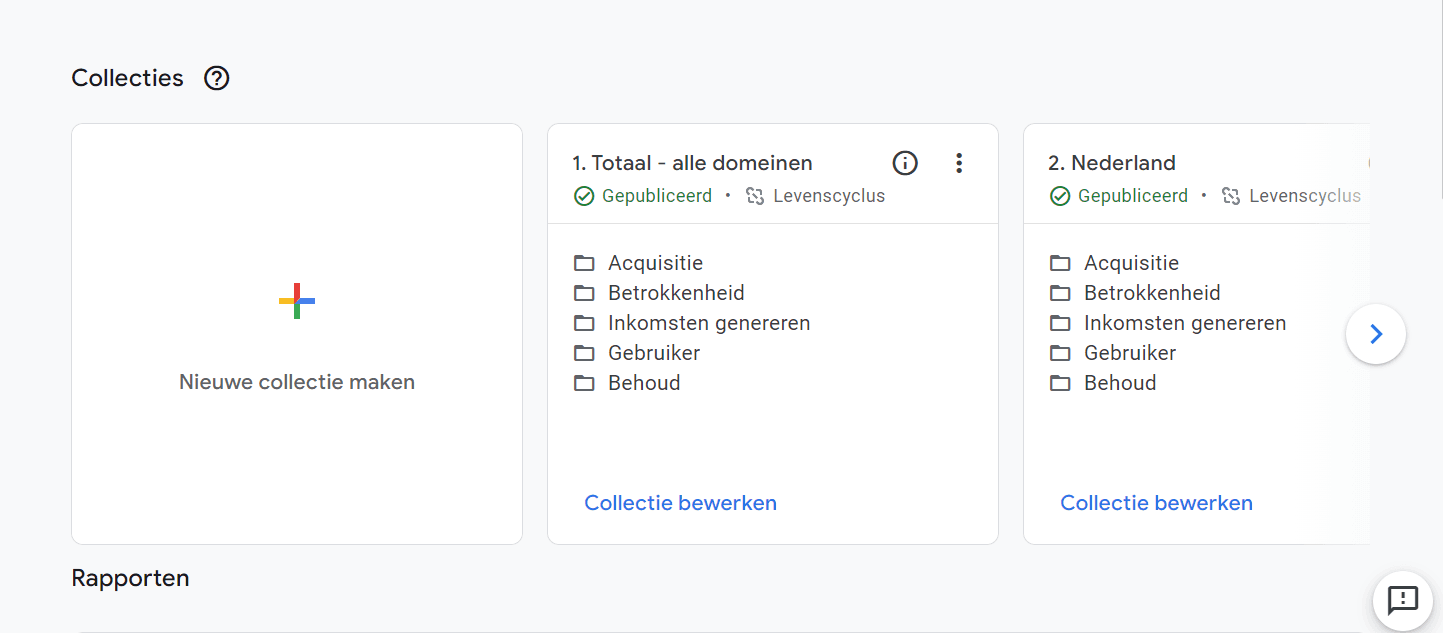
De rapporten uit de standaard collecties vind je terug in de bibliotheek onder ‘rapporten’. Hier kun je een volledig nieuw rapport maken via de blauwe knop, een bestaand rapport bewerken of een kopie maken. Dit laatste komt van pas bij de filtering van de domeinen.
Zo pak je bijvoorbeeld het standaard rapport ‘verkeersacquisitie’:
- Klik vervolgens op de drie puntjes aan de rechterkant en kies voor ‘kopie maken’.
- Hernoem het rapport zodat je deze kunt herkennen, bijvoorbeeld door – NL toe te voegen om aan te geven dat het voor het .nl domein is.
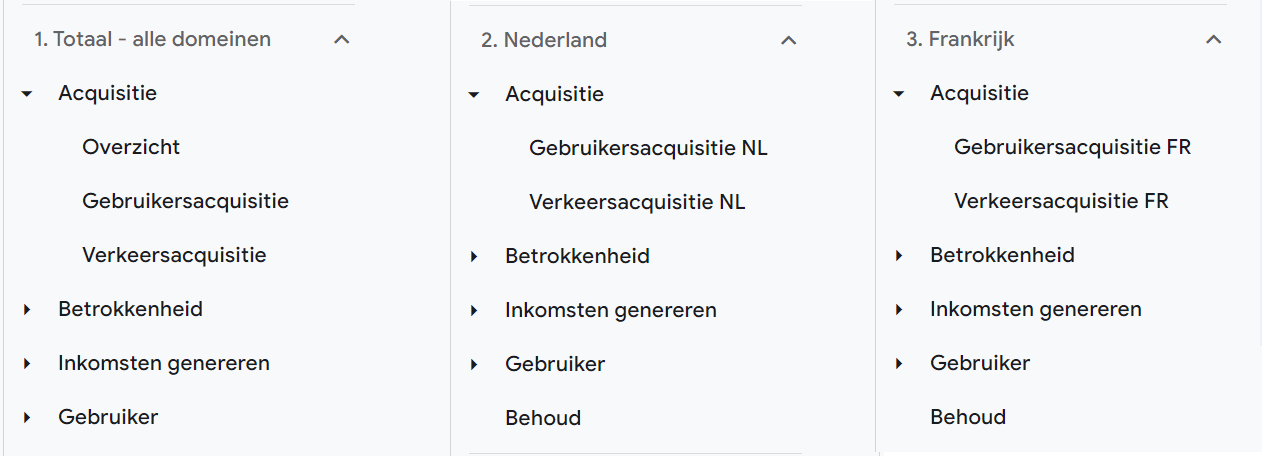
- Via de drie puntjes kun je het rapport bewerken en kun je aan de rechterkant een rapportfilter toevoegen. Gebruik hier de dimensie: ‘hostnaam’ en kies hier het domein waarop je de gegevens wilt filteren.
- Na de knoppen ‘toepassen’ en ‘opslaan’ is het aangepaste rapport gefilterd voor het domein.
Bovenstaande stappen kun je herhalen voor alle benodigde rapporten en domeinen die jij nodig hebt binnen jouw Google Analytics 4 account.
Tot slot is het nodig om de aangepaste collectie te bewerken om zo de nieuwe rapporten hieraan toe te wijzen. Kies onder de betreffende collectie voor ‘collectie bewerken’, voeg de nieuwe rapporten toe en verwijder de oorspronkelijke rapporten om het overzicht te bewaren.
Hulp nodig bij het inrichten van GA4?
De overstap naar Google Analytics 4 is inmiddels niet meer te voorkomen. Hierdoor is het belangrijk dat het GA4 account (of de Google Analytics 4 accounts) naar behoren werken én zo goed mogelijk functioneert voor jou en jouw onderneming.
De inzichten in Google Analytics 4 kunnen je helpen met het optimaliseren van zowel SEO optimalisatie als met adverteren in zoekmachines. Kom je hier zelf niet uit? Neem dan contact met ons op, we helpen je graag met het correct instellen van Google Analytics 4.






Nog geen reacties.