Benutzerdefinierte Sammlungen in Google Analytics 4
So sorgen Sie für die richtige Struktur und die richtigen Sammlungen in Ihrem GA4-Konto

Google Analytics 4 (GA4) ist das Thema des Tages und, um ehrlich zu sein, des vergangenen Zeitraums. Seit dem 1. Juli 2023 wurde das bekannte Universal Analytics eingestellt und Google Analytics 4 mit der Datenerfassung eingeführt, so dass der Wechsel zu GA4 nun ein Muss geworden ist, wenn Sie Google Analytics weiterhin nutzen wollen.
Die Verwendung von Google Analytics 4 kann viele Fragen aufwerfen. Von der Erstellung fehlender Berichte in GA4 bis hin zur Wahl der Kontostruktur. Sind zum Beispiel eine oder mehrere (Sub-)Domains vorhanden? Sollen diese Daten getrennt bleiben oder wird ein gemeinsames Konto bevorzugt? Wie kann dies dann erreicht werden, ohne dass die Erkenntnisse pro (Sub-)Domain verloren gehen?
Auch nach der Einrichtung des Kontos kann es zu Problemen kommen: Wie erhalte ich leichtere Einblicke in gefilterte Daten? Die benutzerdefinierten Sammlungen von GA4 können Ihnen dabei helfen.

Was genau sind Sammlungen in GA4?
Wir sprechen in diesem Fall nicht von der Bücherregal-Sammlung, sondern von Google Analytics 4 Sammlungen. Und die haben Sie auch! In der Tat hat GA4 standardmäßig bereits zwei Sammlungen im linken Navigationsmenü. Diese sind Lebenszyklus und Nutzer mit den entsprechenden Themen.
Ein Thema ist eine sogenannte Untergruppe von Berichten in einer Sammlung. Zum Beispiel ist Akquisition ein Thema innerhalb der Lebenszyklus-Sammlung. Unter Akquisition sehen Sie dann die verschiedenen Berichte und eine Übersicht. Sie finden diese Sammlungen und Themen unter “Berichte” im linken Navigationsmenü.
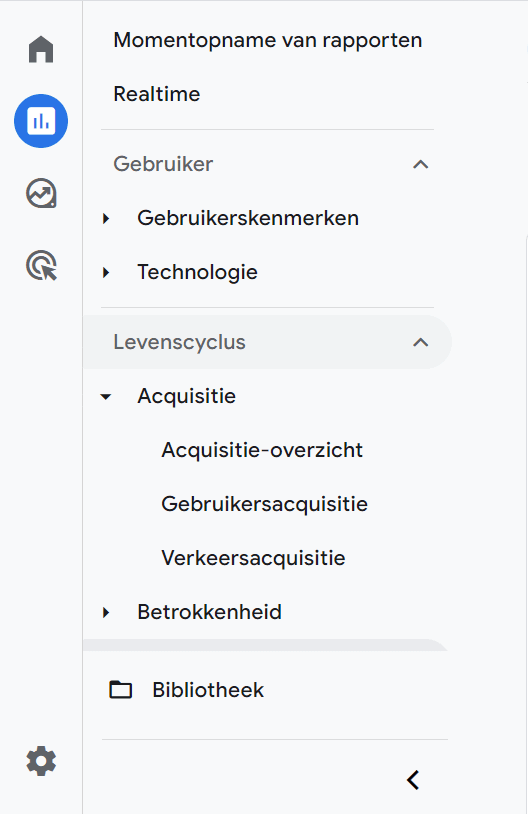
Wenn Sie Ihr Google Analytics 4-Konto weiter anpassen möchten, ist es möglich, dieses linke Navigationsmenü individuell zu gestalten. Hier kommen die benutzerdefinierten Sammlungen ins Spiel.
Personalisierung durch benutzerdefinierte Sammlungen
Der Name verrät es eigentlich schon. Es ist nämlich möglich, innerhalb des Google Analytics 4-Kontos eigene Sammlungen zu erstellen: benutzerdefinierte Sammlungen. Auf diese Weise haben Sie Einfluss auf die Navigationsstruktur Ihres Google Analytics 4-Kontos und können diese nach Ihren Wünschen anpassen.
Wie erstellt man benutzerdefinierte Sammlungen?
Wie bereits erwähnt, finden Sie die Sammlungen unter der Rubrik “Berichte” im linken Menü. Neben diesen Standardsammlungen finden Sie ganz unten den Punkt “Bibliothek”. Hier können benutzerdefinierte Sammlungen erstellt, kategorisiert und verwaltet werden.
Die Bibliothek enthält eine Übersicht über die erstellten Sammlungen und über alle Berichte, die sich im Konto befinden.
Sie können eine benutzerdefinierte Sammlung auf zwei Arten erstellen:
- Durch Duplizieren und Ändern einer bestehenden Sammlung; oder
- durch Erstellen einer völlig neuen Sammlung.
Die Entscheidung hängt davon ab, welchen Zweck die benutzerdefinierte Sammlung erfüllen soll. Das Gleiche gilt für Berichte. Hier können Sie vorhandene Berichte duplizieren und ändern oder einen völlig neuen Bericht erstellen.
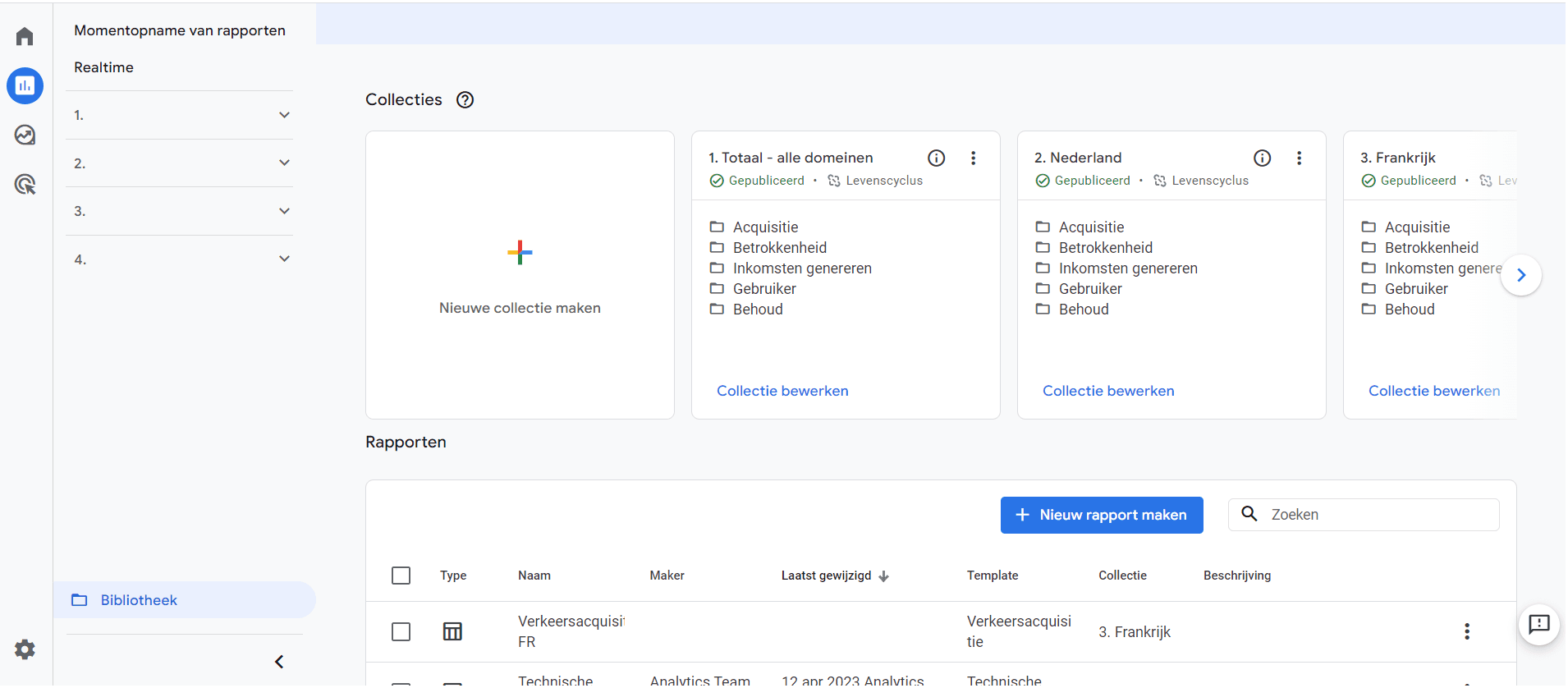
Tipp: Vergessen Sie nicht, neue Berichte zu einer Sammlung hinzuzufügen sowie eine neue Sammlung zu veröffentlichen. Erst nach der Veröffentlichung wird sie im linken Navigationsmenü sichtbar.
Websites mit unterschiedlichen Domains
Zurück zur Kontenstruktur in GA4. Wenn mehrere Domains vorhanden sind, ist es wichtig, sich Gedanken über die optimale Struktur zu machen. Mit verschiedenen Domains können Sie an verschiedene Webshops pro Sprache denken, wie zum Beispiel domainname.nl und domainname.fr
Sie können für jede Domain ein eigenes Google Analytics 4-Konto einrichten. Dies kann vorteilhaft sein, wenn es wichtig ist, alle Daten getrennt zu halten. Auf diese Weise können Sie für jede Domain einen vollständigen Überblick behalten. Dies macht die Anzeige und Analyse der Gesamtergebnisse weniger einfach, so dass Sie potenziell relevante Erkenntnisse weniger leicht erkennen können.
Ein weiterer Grund für die Wahl dieser aufgeteilten Struktur ist die Verwendung von Subdomains. Bei Subdomains wie domainname.com/de und domainname.com/de ist es derzeit noch schwieriger, sie innerhalb desselben GA4-Kontos hinzuzufügen und zu teilen. Daher sind getrennte Konten pro Subdomain möglicherweise immer noch vorzuziehen. Dadurch wird die Anzeige und Analyse der Gesamtergebnisse erschwert, und es ist weniger wahrscheinlich, dass Sie potenziell relevante Erkenntnisse erkennen.
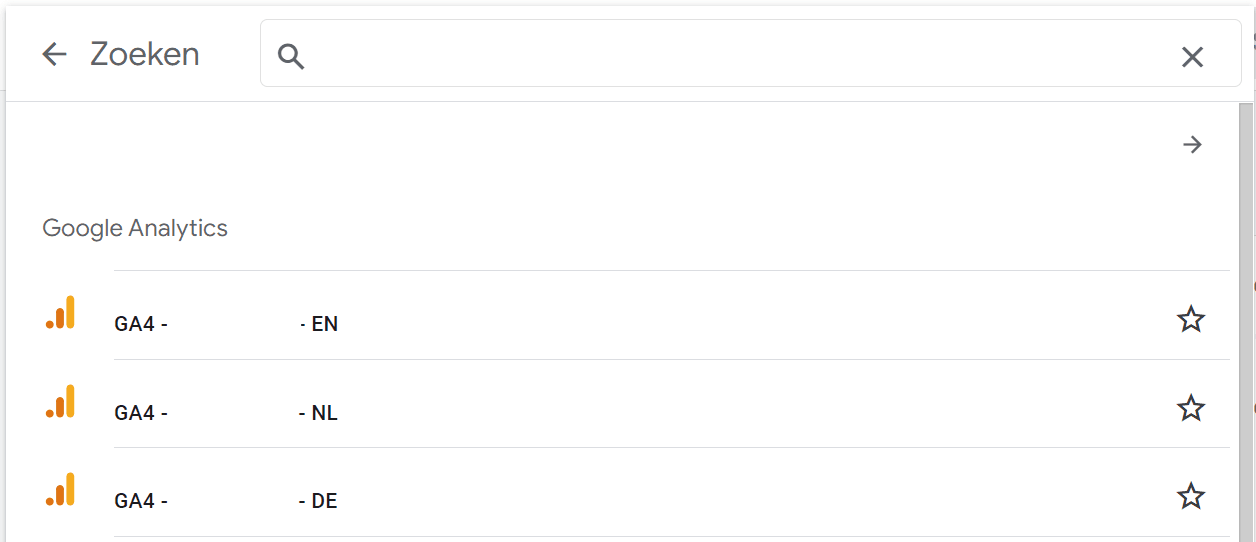
Bei mehreren Domains ist es jedoch eine Option, ein Google Analytics 4-Konto als Basis zu verwenden. So können Sie alle Daten an einem Ort bündeln, was die Übersicht verbessert. Dieses GA4-Konto enthält dann im Grunde die Daten von allen Domains zusammen und gibt Ihnen einen großen Überblick.
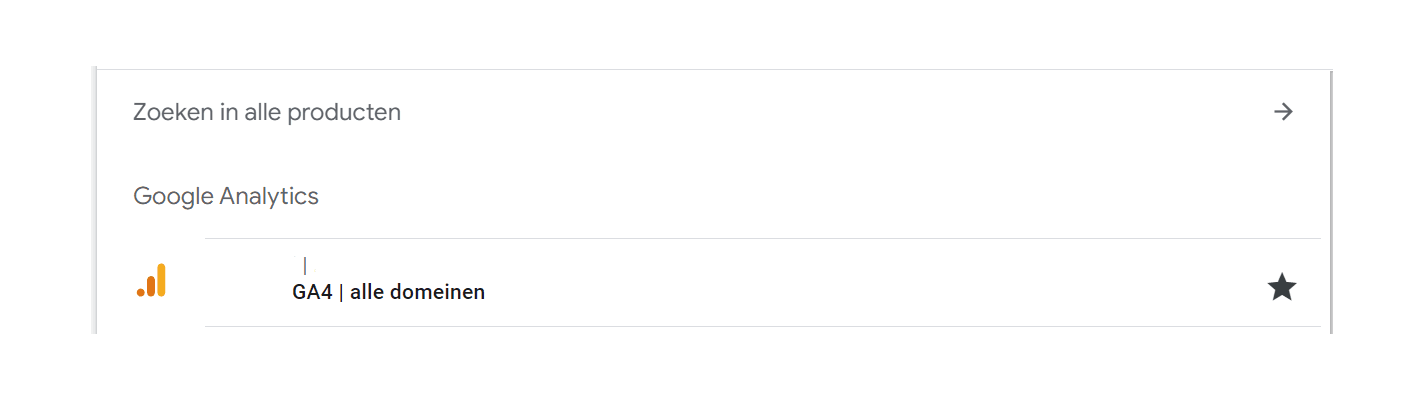
Natürlich ist es auch wichtig, die Daten pro Domain zu Berichts- und Analysezwecken einsehen zu können. Dafür wiederum separate Google Analytics 4-Eigenschaften zu erstellen, wäre nicht effizient. Sie könnten auch jedes Mal einen Filter auf einen Bericht setzen, um bestimmte Daten anzuzeigen, aber das ist zeitaufwändig und sicherlich nicht optimal in Bezug auf die Benutzerfreundlichkeit.
Bitte beachten. Es können maximal sieben (benutzerdefinierte) Sammlungen erstellt werden. Dabei zählen sowohl veröffentlichte als auch unveröffentlichte Sammlungen.
Sie ahnen es vielleicht schon: Hier können Ihnen benutzerdefinierte Sammlungen weiterhelfen. Auf diese Weise können Sie für jeden Bereich eine eigene benutzerdefinierte Sammlung erstellen. Auf diese Weise haben Sie alles zusammen, aber dennoch getrennt.
Darauf werde ich noch näher eingehen. Natürlich sind viele andere Situationen denkbar, in denen es wünschenswert sein könnte, eine benutzerdefinierte Sammlung zu erstellen.
Anwendungsbeispiele für benutzerdefinierte Sammlungen
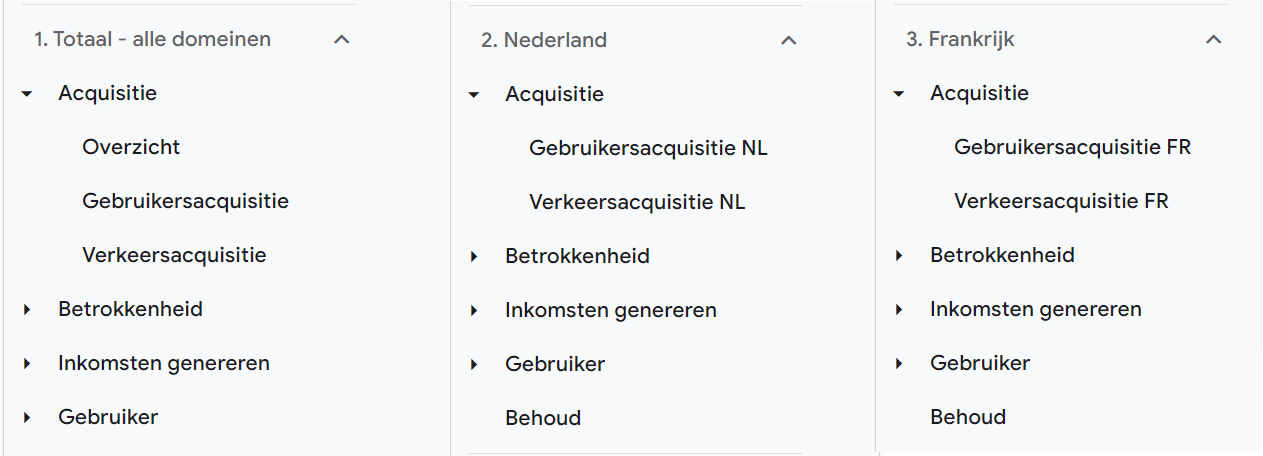
Um die verschiedenen Domains in demselben GA4-Konto aufzuteilen, können Sie für jede Domain eine eigene Sammlung erstellen. Hierfür arbeiten wir mit der Bibliothek. Um die maximale Anzahl der Sammlungen im Auge zu behalten, können Sie zunächst die beiden Standardsammlungen zu einer Sammlung zusammenführen. Dann erstellen Sie eine Kopie davon über die drei Punkte bei der Sammlung.
Sie können der neuen Sammlung einen anderen Namen geben, damit Sie erkennen können, zu welchem Bereich sie gehört. Dies können Sie bei Bedarf wiederholen. Die Berichte bleiben unverändert und werden daher nicht nach einer bestimmten Domäne gefiltert.
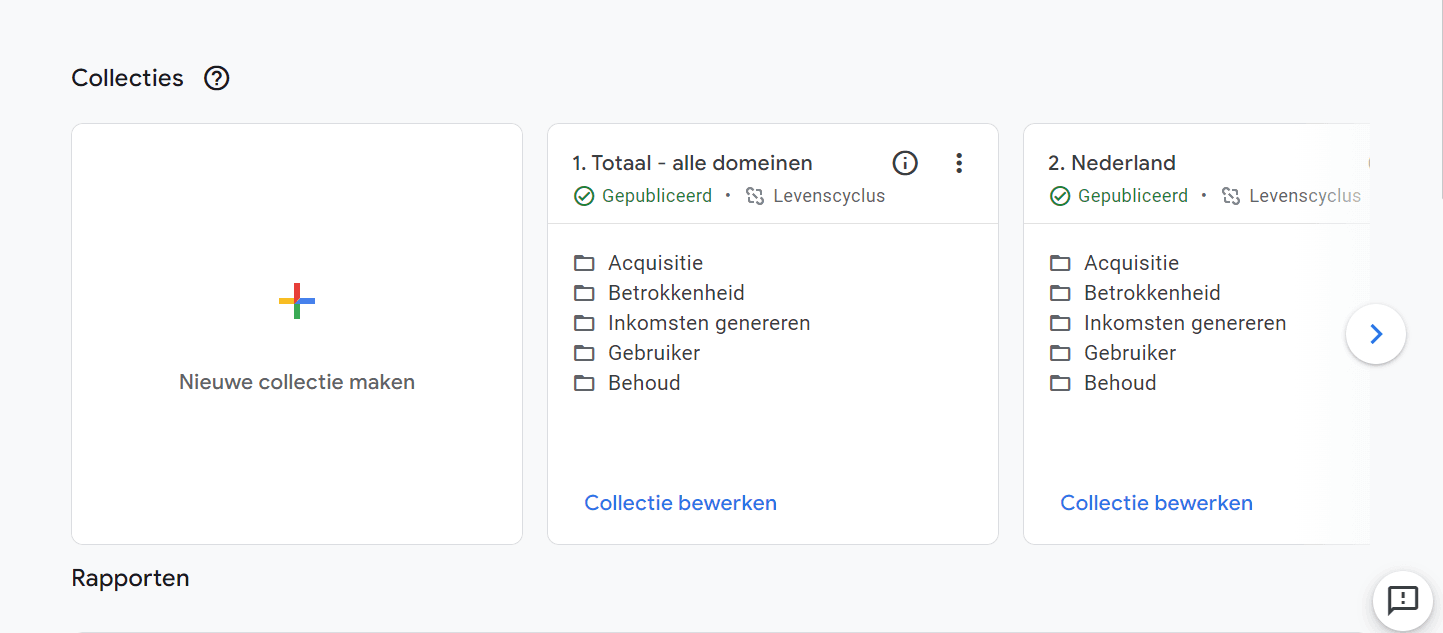
Die Berichte aus den Standardsammlungen finden Sie in der Bibliothek unter “Berichte”. Hier können Sie über die blaue Schaltfläche einen völlig neuen Bericht erstellen, einen bestehenden Bericht bearbeiten oder eine Kopie erstellen. Letzteres ist beim Filtern von Domänen sehr nützlich.
Sie nehmen zum Beispiel den Standardbericht “Traffic Acquisition”:
- Klicken Sie dann auf die drei Punkte auf der rechten Seite und wählen Sie “Kopie erstellen”.
- Benennen Sie den Bericht so um, dass Sie ihn wiedererkennen können, indem Sie zum Beispiel – NL hinzufügen, um anzugeben, dass er für die .nl-Domäne bestimmt ist.
- Über die drei Punkte können Sie den Bericht bearbeiten und auf der rechten Seite einen Berichtsfilter hinzufügen. Verwenden Sie dazu die Dimension “Hostname” und wählen Sie die Domäne, nach der Sie die Daten filtern möchten.
- Nach den Schaltflächen “Anwenden” und “Speichern” ist der benutzerdefinierte Bericht für die Domäne gefiltert.
Sie können die obigen Schritte für alle erforderlichen Berichte und Domains wiederholen, die Sie in Ihrem Google Analytics 4-Konto benötigen.
Schließlich müssen Sie die benutzerdefinierte Sammlung bearbeiten, um ihr die neuen Berichte zuzuweisen. Wählen Sie unter der entsprechenden Sammlung “Sammlung bearbeiten”, fügen Sie die neuen Berichte hinzu und löschen Sie die ursprünglichen Berichte, um die Übersicht zu behalten.
Benötigen Sie Hilfe bei der Einrichtung von GA4?
Die Umstellung auf Google Analytics 4 ist nun unumgänglich. Aus diesem Grund ist es wichtig, dass das GA4-Konto (oder die Google Analytics 4-Konten) ordnungsgemäß funktioniert und für Sie und Ihr Unternehmen so gut wie möglich funktioniert.
Die Erkenntnisse in Google Analytics 4 können Ihnen helfen, sowohl die SEO-Optimierung als auch die Suchmaschinenwerbung zu optimieren. Sie finden es selbst nicht heraus? Dann kontaktieren Sie uns, wir helfen Ihnen gerne, Google Analytics 4 richtig einzurichten.






Noch keine Kommentare.