Die häufigsten Fehler in Google Analytics 4
12 häufige Fehler und wie Sie sie vermeiden können

Wer misst, der weiß. Eine allgemeine Aussage, die auch für die digitalen Marketingausdrücke gilt, die Sie natürlich gerne statistisch verfolgen. Mit Google Analytics 4 ist es möglich, alle Aktivitäten auf Ihrer Website zu überwachen. Mit diesem kostenlosen Webanalysedienst ist es möglich, die Aktivitäten auf Ihrer Website eingehend zu analysieren und so beispielsweise Ihre Kampagnen besser anzupassen.
Es gibt nur ein großes Aber…
Google Analytics 4 muss natürlich richtig eingerichtet werden, und genau da geht oft etwas schief. Im Folgenden habe ich für Sie die 12 häufigsten Fehler bei der Analyse oder Installation von Google Analytics 4 zusammengestellt.
1. Ein doppeltes Google Analytics-Skript auf Ihrer Website
Meiner eigenen Erfahrung nach ist dies sicherlich der häufigste Fehler, der gemacht wird. Ein doppeltes Google Analytics 4-Skript auf Ihrer Website. Wie kann das sein? Das kann viele verschiedene Ursachen haben. Das Skript kann zum Beispiel fest in die Website kodiert sein, es kann aber auch über ein Plug-in auf der Website oder über den Google Tag Manager hinzugefügt werden.
Wie kann ich feststellen, ob mein Google Analytics 4-Skript auf der Website dupliziert ist?
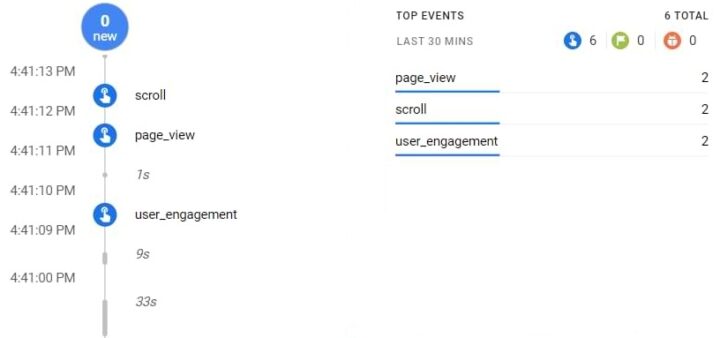
Wenn Sie das wirklich überprüfen wollen, müssen Sie in den Quellcode der Website schauen. Sie können dies auch in der Debug-Ansicht von Google Analytics 4 sehen , wo Ereignisse mehrfach abgefeuert werden. Wenn Sie feststellen, dass die Seitenansicht zweimal ausgelöst wird, während Sie selbst eine Website besuchen, wissen Sie, dass sie auch auf der Website dupliziert ist.
In der Debug-Ansicht sehen Sie dann die folgende Anzeige:
2. Tracking nur auf einer Seite installiert
Wenn Sie einem Website-Builder mitteilen, dass der Code im “<HEAD>-Abschnitt” der Website erforderlich ist, denken Sie daran, anzugeben, dass dies für jede Seite gilt. Nicht nur für die Startseite, wie es häufig der Fall ist.
Nützlicher Tipp
Manchmal kann es vorkommen, dass eine Website aus verschiedenen Abschnitten besteht. Zum Beispiel wird die Blog-Seite von WordPress verwaltet und der Webshop ist auf einem eigenen System eingerichtet. In diesem Fall ist es wichtig, dass der Code auf beiden Plattformen platziert wird, auch wenn es von vornherein wie eine einzige Website aussieht. Der Grund dafür ist, dass die Technik etwas anders ist.
Das Gleiche gilt oft für Pagebuilder, mit denen Sie Ihre eigenen Landing Pages erstellen und in Ihre “eigene” Website integrieren können. Auch hier müssen Sie also das Skript separat platzieren, sonst messen Sie nur begrenzte Teile innerhalb Ihrer Website.
3. Tracking-Skript wird standardmäßig auch in die anderen Sprachen kopiert
Auch dies kommt regelmäßig vor und ist ein Fehler, den Sie leicht lösen und vor allem verhindern können. Die Website läuft auf verschiedenen Domains, weil das Unternehmen in verschiedenen Ländern tätig ist und deshalb für jede Sprache eine neue Domain eingerichtet hat.
In der Technik wird eine “Kopie” der aktuellen Sprache erstellt, und damit wird auch das Tracking mitkopiert. Natürlich kann es wünschenswert sein, eine einzige Google Analytics 4-Eigenschaft zu haben, in der alle Länder und Informationen zusammengeführt werden, aber in der Regel ist dies ein unbewusster Copy-Paste-Fehler.
4. Keine Filtereinstellungen
Es gibt viele verschiedene Gründe, warum Sie nicht alle Besucher innerhalb einer bestimmten Google Analytics 4-Eigenschaft messen möchten. Der häufigste Grund ist der Ausschluss von IP-Adressen von Personen, die sich viel mit der Website beschäftigen. Der Grund dafür ist, dass diese Personen die Daten stark beeinflussen und ein verzerrtes Bild zeichnen können. Das wollen Sie nicht!
Sehen Sie, dass Besucher plötzlich eine Stunde lang auf der Website bleiben? Dann müssen wir uns hinter den Ohren kratzen, denn das klingt nicht sehr realistisch. Wenn wir anfangen, unsere Marketingaktivitäten auf diese Weise anzupassen, machen wir vielleicht noch einen Fehlgriff ;-). Die Filtereinstellungen sind nicht nur für Ihre eigenen IP-Adressen nützlich. Sie können hier auch andere Quellen ausschließen, wie z.B. Bots, die über die Website gehen und von Google nicht automatisch erkannt werden.
5. Arbeiten mit nur einer Ansicht
In dem Moment, in dem Sie Tags installieren und Ereignisse innerhalb von Google Analytics 4 messbar machen wollen, ist die Verwendung der Debug-Ansicht sinnvoll.
Die Debug-Ansicht zeigt Ereignisse in Google Analytics 4 in Echtzeit an, so dass Sie Probleme bei der Installation von Tags herausfinden können. Um “debug_mode” zu aktivieren, können Sie den Ereignissen im Google Tag Manager einen Debug-Modus-Parameter hinzufügen oder debug_mode im Google Tag auf true setzen.
Um weiterhin die richtigen Daten zu messen und sie in Ihren Berichten sichtbar zu machen, ist es wichtig, den debug_mode-Verkehr zu deaktivieren.
6. Google Ads nicht verlinkt
Wenn Sie Google Ads und Google Analytics 4 nicht miteinander verknüpfen, können Sie in Google Analytics 4 nicht die richtigen Marketingdaten sehen. Durch die Verknüpfung erhalten Sie außerdem einen besseren Einblick in die Google Ads-Dimensionen in den Berichten von Google Analytics 4. Beispiele für die Google Ads-Dimensionen sind der Anzeigennetzwerktyp und der Anzeigengruppenname des ersten Nutzers im Nutzerakquisitionsbericht.
Neben den zusätzlichen Daten in den Berichten können Sie auch die Google Analytics 4 Conversions in das Google Ads-Konto importieren und Ihr Google Ads-Remarketing mit den Google Analytics 4-Zielgruppen erweitern. Diese zusätzlichen Conversion-Metriken und/oder Zielgruppen können zur Verbesserung der Daten in Google Ads beitragen.
Von der Google Analytics 4-Verwaltung aus können Sie ganz einfach zu “Produktverknüpfungen” gehen und Google Ads mit ein paar Klicks verknüpfen.
Vergessen Sie dabei nicht, im Google Ads-Konto unter “Verknüpfte Konten” zu prüfen, ob die App- und Webstatistiken in der Google Analytics 4-Verknüpfung aktiviert sind. Auf diese Weise erhalten Sie den besten Einblick und die besten Ergebnisse für Ihre Google-Anzeigen.
7. Suchkonsole nicht verknüpft
Google Analytics 4 selbst gibt wenig oder gar keinen Einblick in die organischen Suchbegriffe, mit denen ein Besucher auf die Website kommt. Aber natürlich ist jeder neugierig darauf, daher ist es schade, wenn Search Console nicht mit Google Analytics 4 verknüpft ist.

Google Search Console zeigt in einer (etwas knappen) Ansicht einige der Suchbegriffe an, über die ein Besucher auf die Website gekommen ist. In der Verwaltung von Google Analytics 4 können Sie ganz einfach zu “Produktlinks” gehen und Search Console mit ein paar Klicks verknüpfen.
8. Kein E-Commerce installiert
Wenn Sie einen Webshop haben, möchten Sie natürlich wissen, was jeder Marketing-Euro einbringt. Es kommt jedoch immer noch regelmäßig vor, dass Webshops keine E-Commerce-Einstellungen/unvollständige Datenebene auf der Website eingerichtet haben, so dass die Bestellungen nicht korrekt gemessen werden.
Manchmal kann dies etwas schwieriger sein, z. B. wenn man das Tracking selbst einrichten muss, aber es lohnt sich auf jeden Fall, dies einzurichten (oder einrichten zu lassen).
Bei großen Webshops sind solche technischen Fragen oft schon geklärt, oder es können Standard-Plug-ins für die Einrichtung des E-Commerce-Trackings verwendet werden. Vergessen Sie nicht, den Währungswert an Google Analytics 4 zu senden. Andernfalls messen Sie zwar die Käufe, aber nicht den Wert.
9. Die Bank schickt eine Menge Traffic auf meine Website
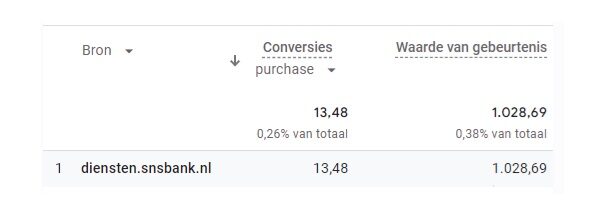
Manchmal scheint es so, als ob die SNS-Bank Sie sponsert und eine Menge Traffic auf Ihre Website schickt. Nichts könnte weiter von der Wahrheit entfernt sein. Google Analytics 4 ist oft so eingestellt, dass es alle verweisenden Domains als Quelle/Medium speichert, um die Einnahmen zuzuordnen.
Wenn Sie eine iDEAL-Zahlungsmethode verwenden, ist es wahrscheinlich, dass Sie hier viele Banken aufgelistet sehen. Schließen Sie diesen Handel aus!
10. Arbeiten ohne (Arbeits-)Ziele
Natürlich wollen Sie Google Analytics 4 nicht nur nutzen, um zu sehen, wie viele Besucher Sie auf Ihrer Website haben. Sie möchten auch, dass diese bestimmte Aktionen/Ereignisse auf Ihrer Website durchführen. Durch das Einrichten von Ereignissen, z. B. bei einer Bestellung oder beim Ausfüllen eines Kontaktformulars, erhalten Sie Einblicke in das, was ein Besucher im Durchschnitt auf Ihrer Website tut und durch welche Kampagne ein Ereignis erreicht wurde.
Mit diesen Informationen können Sie Ihre Marketingaktivitäten wieder anpassen. Leider sehen wir immer noch viel zu oft, dass eingestellte Ereignisse nicht funktionieren oder dass überhaupt keine Ereignisse eingerichtet werden.
Fehlende Daten, mit anderen Worten!
11. Installieren Sie neuen Google Analytics-Code mit einer neuen Website?
Ja, eine neue Website, also installieren wir einen neuen Google Analytics 4 Code. Ja, auch das passiert ein bisschen zu oft. Sie können einen Google-Analytics-4-Code problemlos wiederverwenden, und wir würden dies auch empfehlen. So können Sie neben Ihrer neuen Website auch noch die alten Daten sehen. Auf diese Weise können Sie genau sehen, ob es eine kluge Entscheidung war, eine neue Website einzurichten.
Extra-Tipp. Leider kommt es häufig vor, dass die Anmeldedaten für das Google Analytics 4-Konto verloren gehen. Stellen Sie immer sicher, dass eine allgemeine Firmen-E-Mail-Adresse als Nutzer hinzugefügt wird, damit Sie nie ein neues Konto erstellen müssen, weil Sie die Anmeldedaten eines Kollegen verloren haben, der nicht mehr in Ihrem Unternehmen beschäftigt ist.
12. Vergleich von Jahr zu Jahr
Die Daten von Standardberichten werden unabhängig von den Einstellungen 26 Monate lang gespeichert. Daten auf Benutzer- und Gestenebene, die mit Cookies, Benutzer-IDs und Anzeigen-IDs verknüpft sind, werden nur zwei Monate lang unverändert aufbewahrt. Dies macht einen Vergleich mit dem Vorjahr unmöglich.
Über “Erfassung und Änderung von Daten” und “Aufbewahrung von Daten” können Sie diese leicht anpassen. Hier haben Sie die Wahl, die Aufbewahrungsfrist von zwei Monaten beizubehalten oder sie auf 14 Monate zu erhöhen. Wir bevorzugen die Aufbewahrungsfrist von vierzehn Monaten, um Jahresvergleiche anstellen zu können.
Treffen Sie die Wahl rechtzeitig, denn die Vorratsdatenspeicherung funktioniert nicht bei historischen Daten. Das bedeutet, dass die Aufbewahrung von Daten, die länger als zwei Monate gespeichert werden, erst dann beginnt, wenn Sie sich für die vierzehn Monate entschieden haben.
Google Analytics 4 als Erweiterung Ihrer Marketingbemühungen
Sind das alle Fehler, die in Google Analytics gemacht werden? Nein, definitiv nicht. Aber das sind die häufigsten. Sie können diese Fehler leicht beheben, aber dazu benötigen Sie einige Kenntnisse über Google Analytics 4.
Google Analytics 4 ist für jedes Unternehmen unverzichtbar. Es hilft Ihnen zu verstehen, woher Ihre Besucher kommen (aus welchen Kanälen?) und was sie auf Ihrer Website tun. Haben Sie das Gefühl, dass Ihre Google Analytics 4-Daten nicht korrekt sind, wissen aber nicht, wie Sie das herausfinden können? Möchten Sie Ihre Marketingbemühungen aufschlussreicher gestalten? Natürlich helfen wir Ihnen gerne, noch mehr Einblick in Ihre digitalen Marketingaktivitäten zu gewinnen. Fordern Sie den kostenlosen Quickscan an und wir schauen uns das Ganze gerne mit Ihnen an!






Noch keine Kommentare.